
Win10 Mobile怎么拦截骚扰电话和垃圾短信?
番茄系统家园 · 2022-08-29 05:56:37
Windows 10 移动版(Mobile) 用 阻止和过滤 功能 拦截骚扰电话和垃圾短信的方法。

一、添加骚扰电话到拦截列表
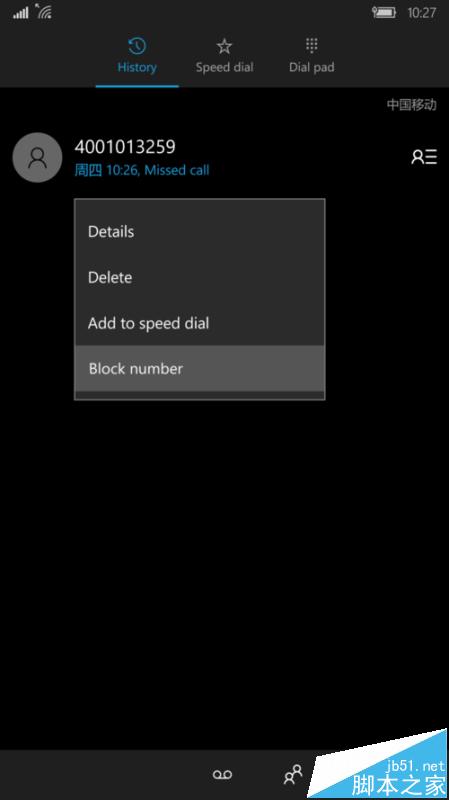
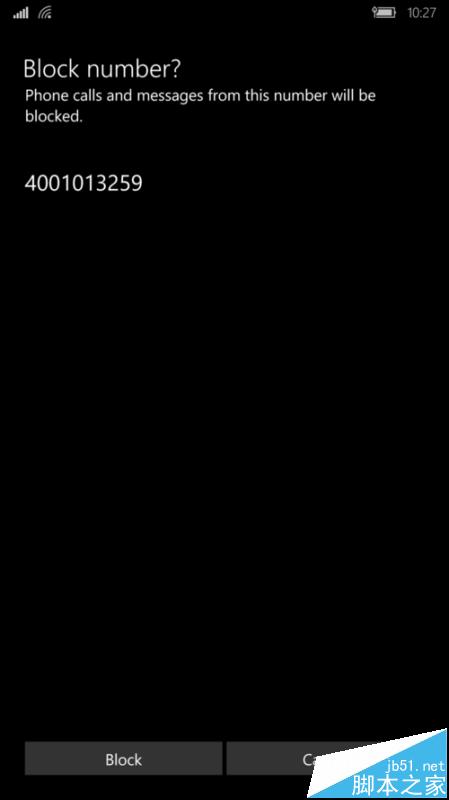
来到通话记录中,按住一个电话号码会出现一个菜单,在菜单中点"阻止号码(Block number)",可以将其添加到阻止列表(Block list)中。
二、添加垃圾短信到拦截列表
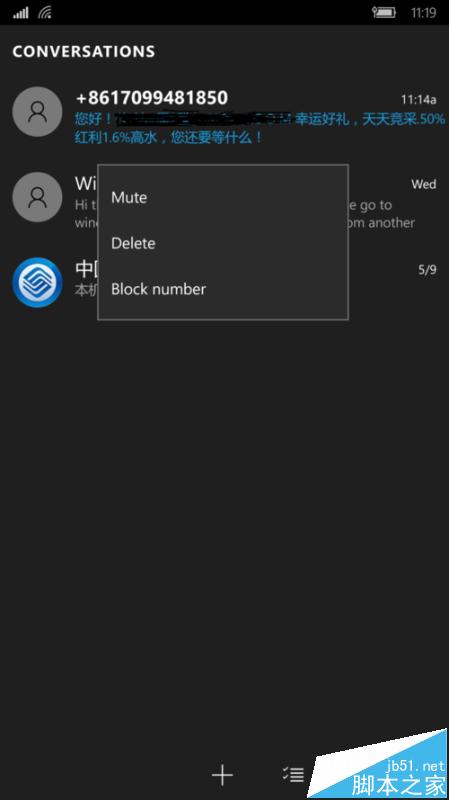
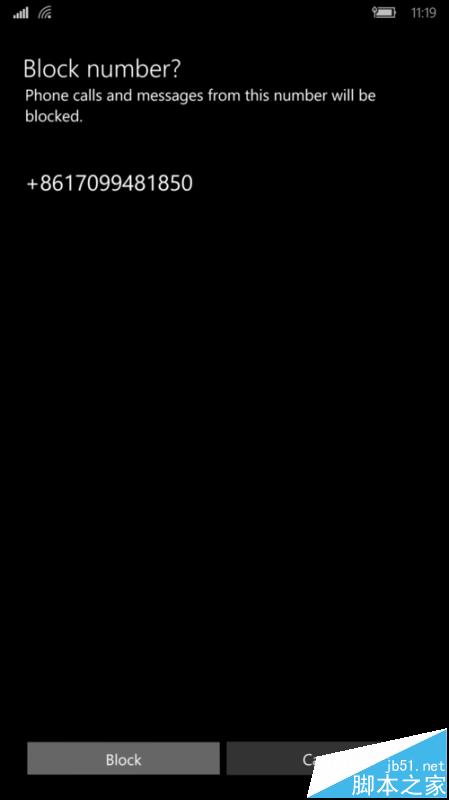
进入短信界面,按住一条垃圾短信会出现也会出现一个菜单,同样的,在菜单中点"阻止号码(Block number)",就可以将其添加到阻止列表(Block list)。
三、查看和编辑被拦截的号码
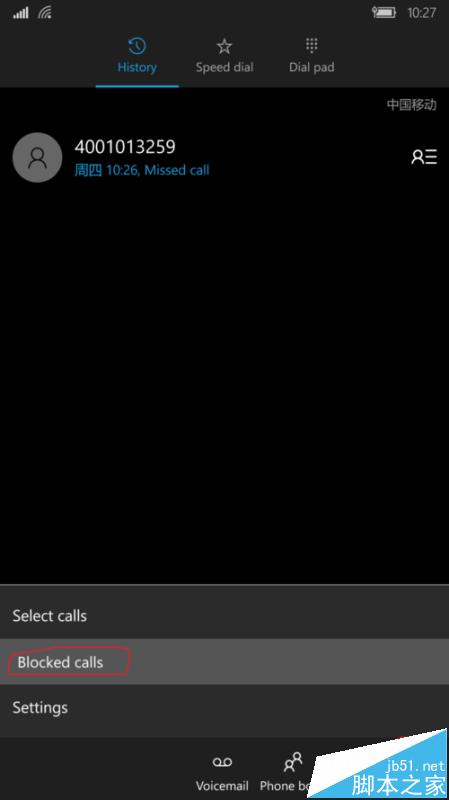
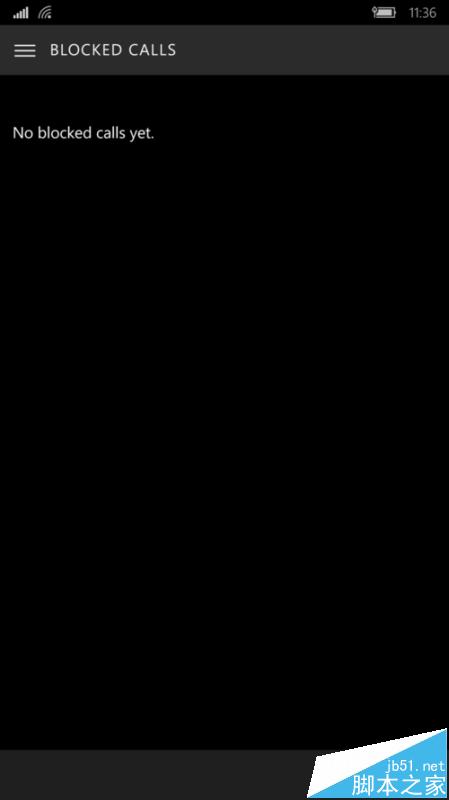
1、在拨号面板,点击右下角的"..."呼出菜单,然后再选中"阻止的电话(Blocked calls)",所有被拦截的骚扰电话都会出现在这里。
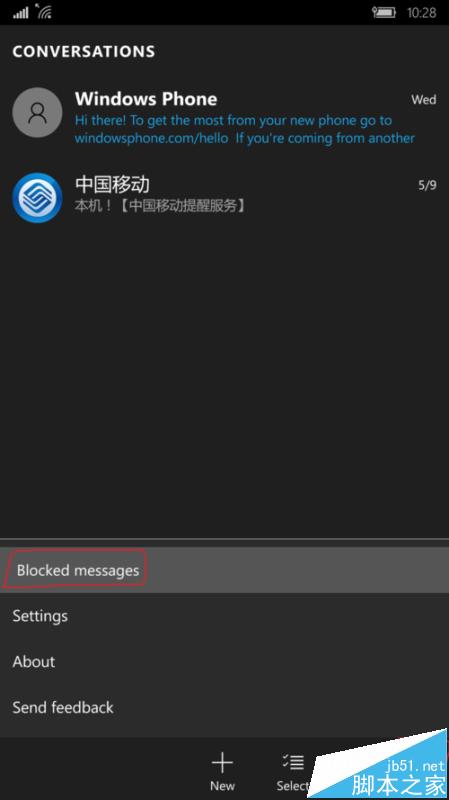
2、来到短信面板,同样是点击右下角的"..."呼出菜单,然后再选中"阻止的信息(Blocked messages)",所有被阻止的垃圾短信会出现在这里。你可以随时查看或者删除这些信息。

四、查看和编辑"阻止的号码列表(Block list)"
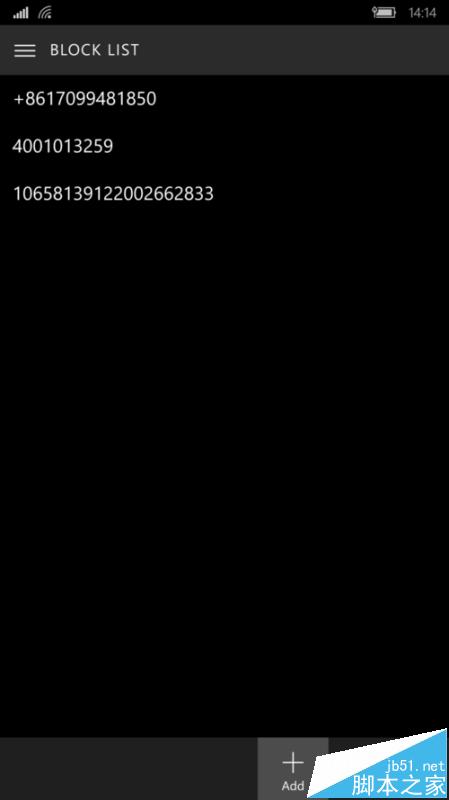
1、点击阻止和过滤界面左上角的"三"按钮呼出菜单,然后就能在菜单中进入阻止的号码列表(Block list)。
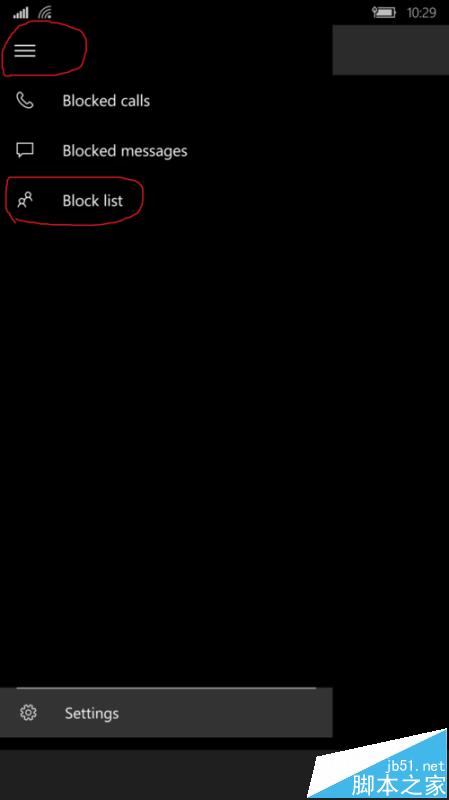
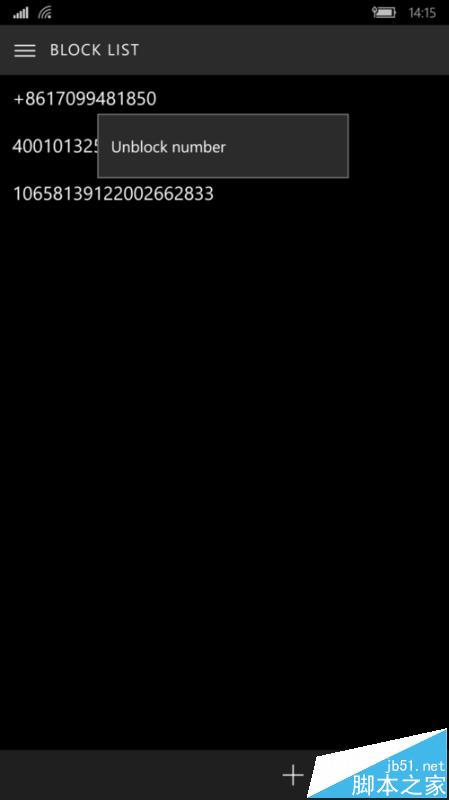
2、在此列表中,你可以按住一个号码,将其取消阻止;也可以点击屏幕底部的“+”来添加需要阻止的号码。
注意事项:目前看来,这个功能尚不支持云列表功能,也就是说你必须一个一个手动添加号码才行。
以上就是win10 mobile手机的相关设置过程,如果还有什么其他疑问,可以继续评论,我们会尽力帮你解答。
免责声明: 凡标注转载/编译字样内容并非本站原创,转载目的在于传递更多信息,并不代表本网赞同其观点和对其真实性负责。如果你觉得本文好,欢迎推荐给朋友阅读;本文链接: https://m.nndssk.com/xtwt/116423r8elur.html。猜你喜欢
最新应用







热门应用













