
win10怎么卸载独立显卡驱动?win10显卡驱动卸载教程
番茄系统家园 · 2022-08-24 09:26:29
在刚升级到Win10系统的时候,出现过很多不兼容的问题,通过不断的更新补丁,也修复了很多,但是,现在仍然会出现显卡不兼容的情况,如果不想更新驱动,我们可以进行卸载独立显卡,下面小编告诉大家Win10卸载显卡驱动的方法。
1、右键点击“此电脑”属性,然后再进入“设备管理器”,或者按下WIN+X组合键,调出功能列表再选择“设备管理器”进入;
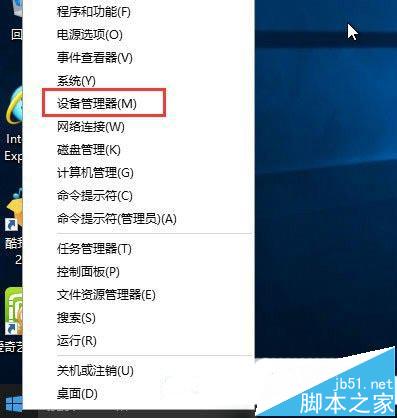
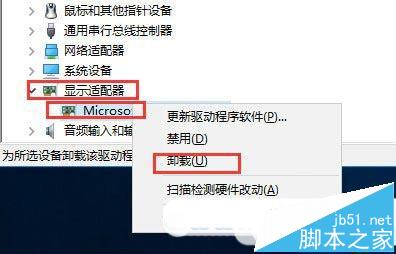
2、打开设备管理器后,可以看到有很多设备,如果要卸载显卡驱动的话,可以找到“显示适配器”并展开,如果是双显卡电脑,可以看到两个选项,一般Intel 标识的是核心显卡,另一个则是独立显卡,确定好后,右键点击,选择“卸载”,然后选择“是”就可以了,当然禁用也可以解决一些问题效果是一样的。
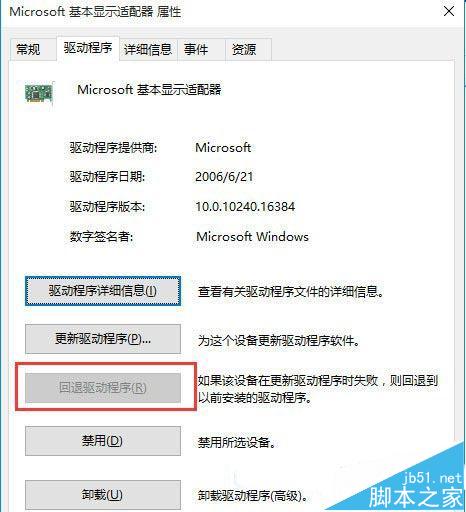
3、如果是在更新驱动后不能用的,我们还可以回退驱动,选择属性后,在“驱动程序”选项卡下可以找到回退驱动程序的按钮。
以上介绍的便是Win10卸载显卡驱动的方法,相信不用多久,Win10系统中出现的不兼容问题就会被解决的,毕竟Win10系统还是很受欢迎的,而且也在不断发送补丁。
相关推荐:
猜你喜欢
最新应用







热门应用













