
win8系统指纹识别功能在哪?win8系统指纹识别使用教程
番茄系统家园 · 2022-08-25 07:29:01
win8系统指纹识别使用教程:
1、点击开始,所有程序,Windows Update,点击"检查更新"按钮;
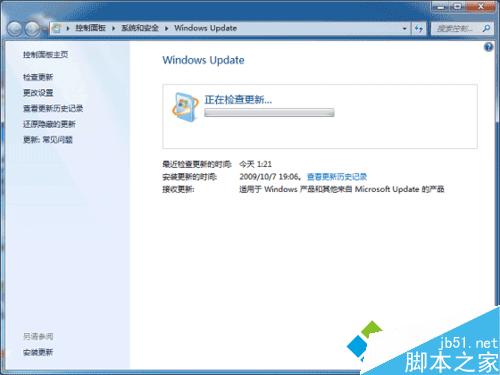
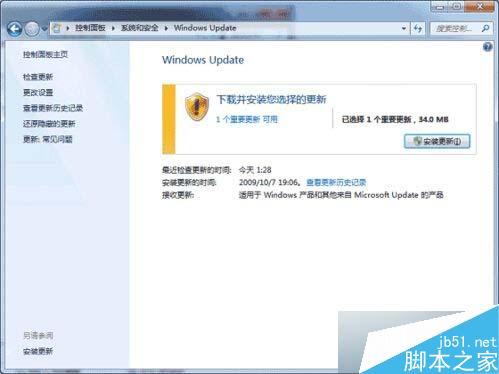
2、选择检测到的指纹识别设备驱动程序,并点击 安装更新 按钮。请参看屏幕提示,指纹识别设备驱动程序安装完成后您需要重新启动计算机;
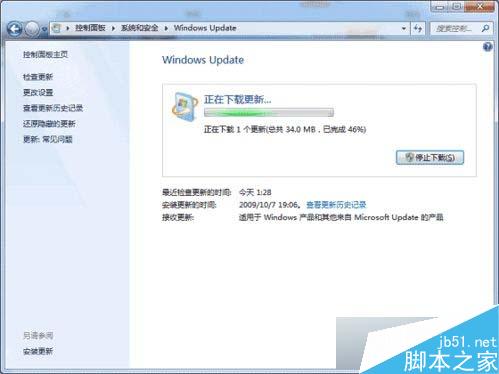
3、待计算机重新启动后,点击"开始",控制面板,硬件与声音,生物特征设备;
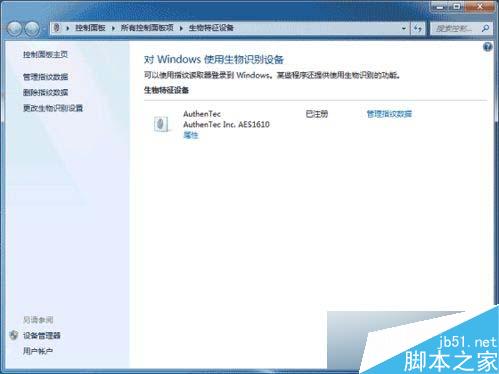
4、点击管理指纹数据;
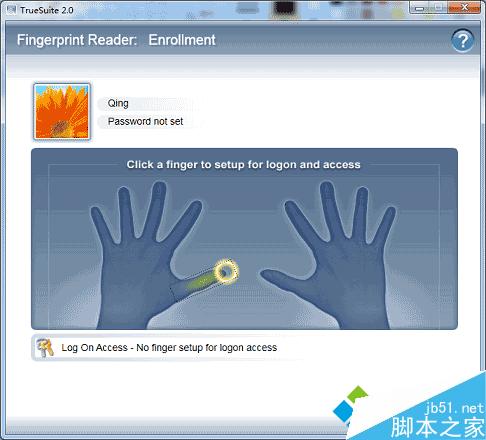
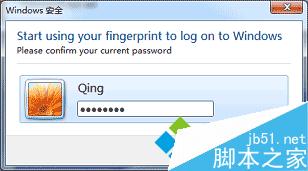
5、点击需要设置的手指图示,输入 Windows 帐户密码;
6、根据屏幕提示信息,将手指放在指纹识别器上扫描指纹信息;
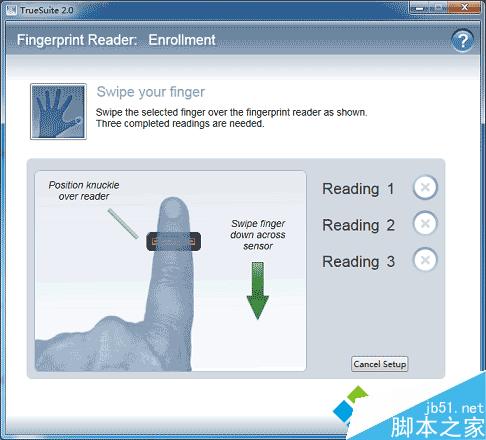
7、指纹扫描完成后注销计算机,即可通过扫描指纹登录Windows。
备注:win8系统指纹识别功能方便用户直接进入系统,不需要输入密码,安全可靠。
以上就是对win8系统指纹识别使用教程的介绍,有此需要的朋友可以动手尝试下,更多内容请继续关注!
免责声明: 凡标注转载/编译字样内容并非本站原创,转载目的在于传递更多信息,并不代表本网赞同其观点和对其真实性负责。如果你觉得本文好,欢迎推荐给朋友阅读;本文链接: https://m.nndssk.com/xtwt/115982xLfQfH.html。猜你喜欢
最新应用







热门应用













