
Win10系统禁止插入硬盘后自动打开资源管理器的设置方法
番茄系统家园 · 2022-11-12 08:24:21
Win10系统禁止插入硬盘后自动打开资源管理器的设置方法:
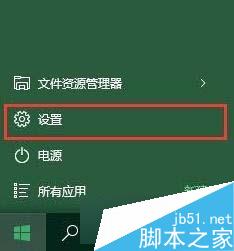
1、点任务栏左下角win标或者按键盘上的win键,打开开始菜单,选择左下角的“设置”选项;
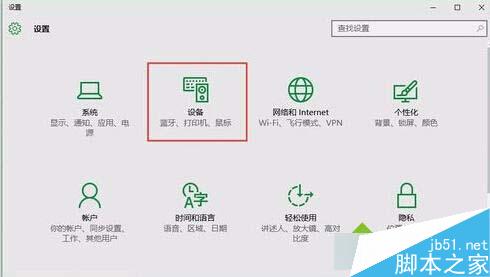
2、在新弹出的窗口选择第二个选项:设备,点击进入;
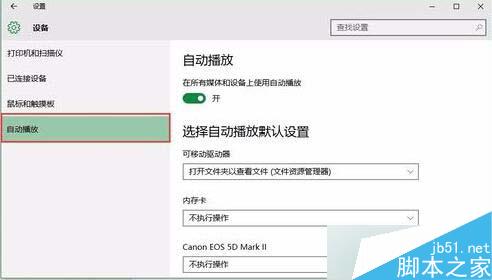
3、点选左侧的“自动播放”;
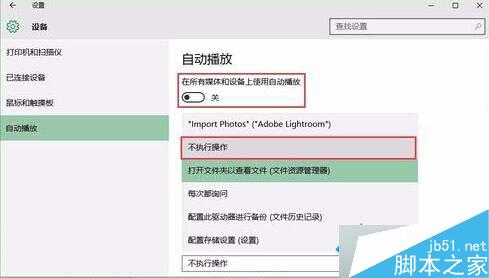
4、在右侧相对应的选项上选择“不执行操作”,比如可移动驱动器,这样的话,以后插入U盘或者移动硬盘时,就不会自动打开资源管理器了,在你需要时手动选择打开即可。
 以上就是对Win10系统禁止插入硬盘后自动打开资源管理器的设置方法的介绍,方法很简单,有此需要的朋友可以动手尝试下。
猜你喜欢
最新应用







热门应用













