
Win10系统组策略编辑器怎么打开?Win10系统组策略编辑器打开方法
番茄系统家园 · 2022-08-25 07:29:02
Win10系统组策略编辑器打开方法:
方法一:运行命令打开
1、按win+r键盘组合键打开“运行”;
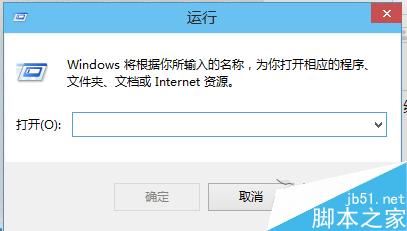
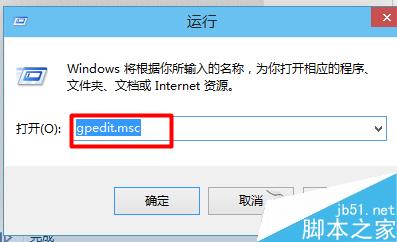
2、在运行框中输入 “gpedit.msc ”,点击确定或者直接按键盘上的回车键;
3、组策略编辑器就打开了;
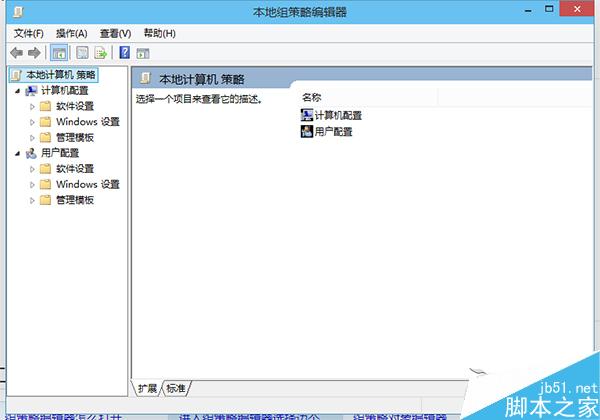
4、可以根据自己的需要进行设置了。
方法二:电脑搜索打开
1、点击win10的“开始”菜单;

2、打开开始菜单有个搜索框;
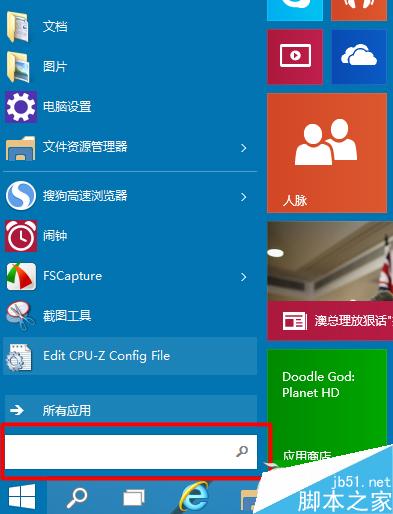
3、在搜索框中输入“组策略”,可以搜索到,我们直接点击;
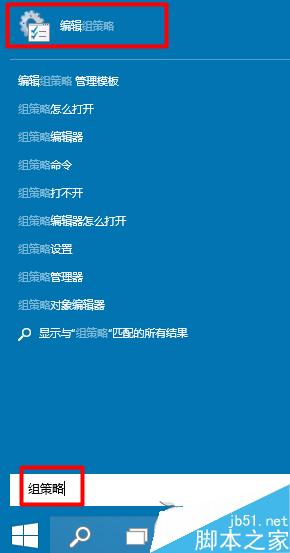
4、这样也是可以直接打开的。
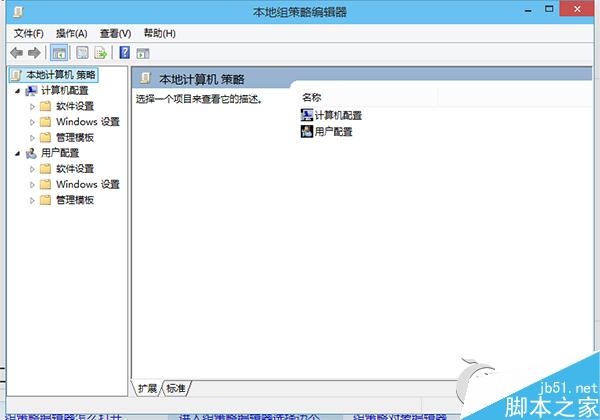
以上就是对Win10系统组策略编辑器打开方法的介绍,很多时候我们都需要用到组策略编辑器来设置会恢复一些故障,还不知道怎么打开组策略的用户把这技巧掌握起来,这两个方法同样适用于Win7系统中。
猜你喜欢
最新应用







热门应用













