
win10系统怎么禁止后台?win10系统禁止后台的设置方法
番茄系统家园 · 2022-08-26 02:08:04
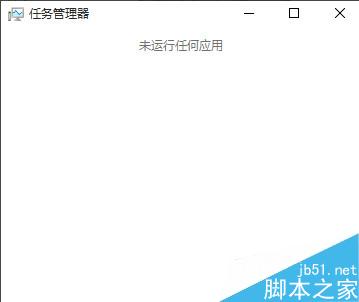
后台应用有两大特点:
1、既然是后台,也就是表面上看不到任何动静,没有窗口,通常也不会出现什么提示,就好像它根本不存在一样。
2、既然是后台应用,也就是说,它仍然在运行,既然在运行,它就会占用系统资源;有时候,当你无缘无故觉得系统特别慢特别卡时,往往就是后台应用在作怪。
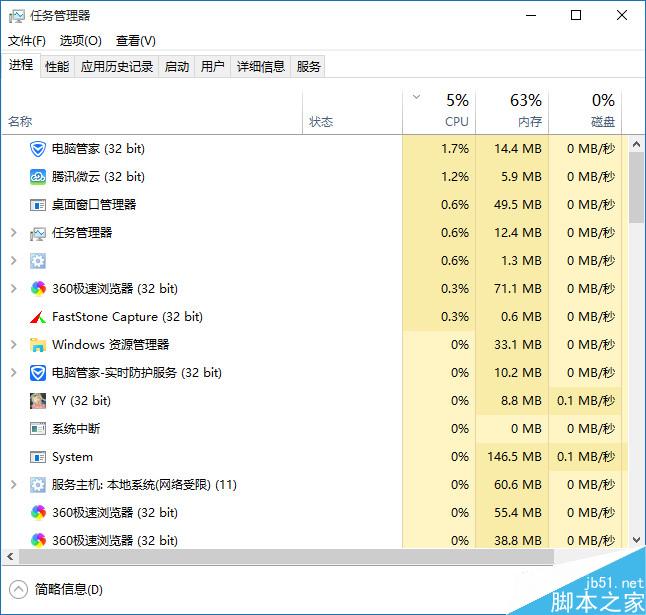
win10系统禁止后台的设置方法:
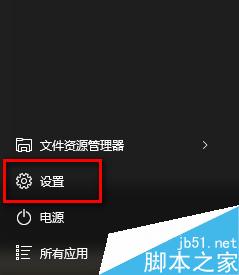
1、点击屏幕左下角的Win徽标,在弹出的菜单中点击“设置”;
2、在设置窗口中点击“隐私”;
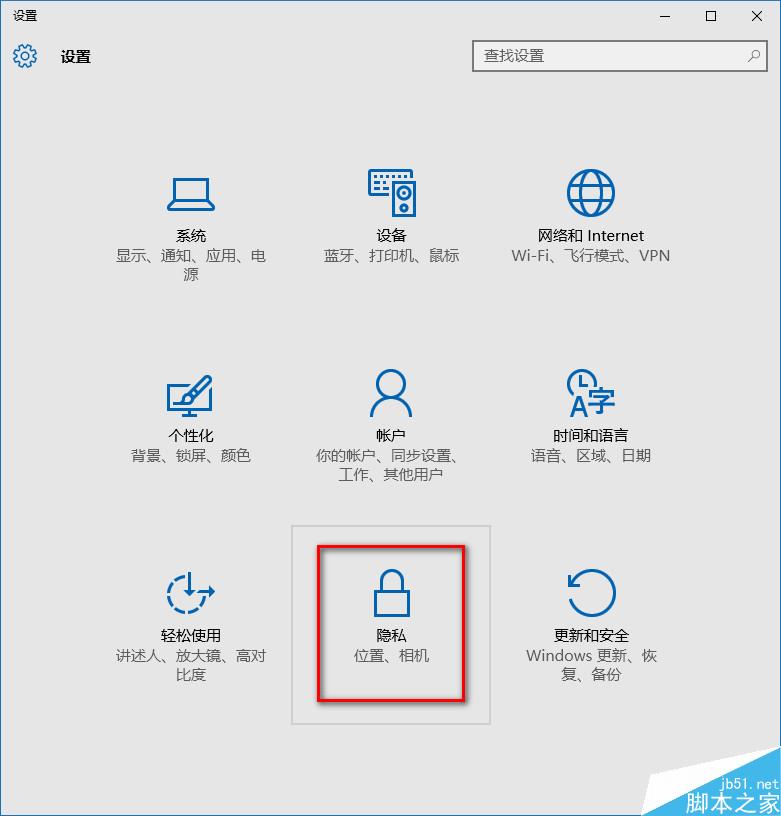
3、在隐私中点击“背景应用”;
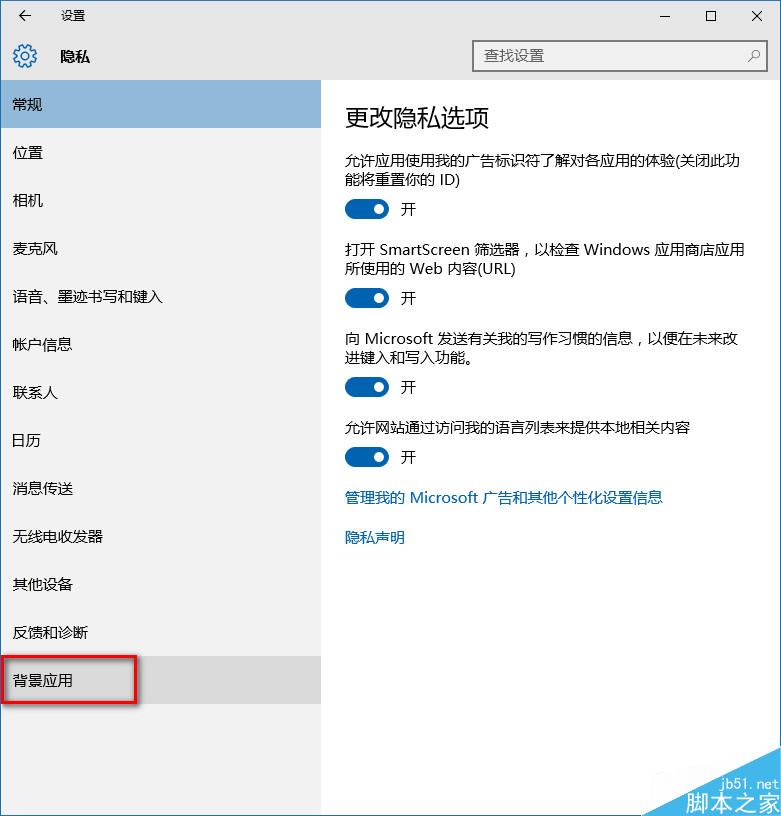
4、在背景应用中将打开的项关闭,这样便可以禁止它们在后台悄悄运行了。
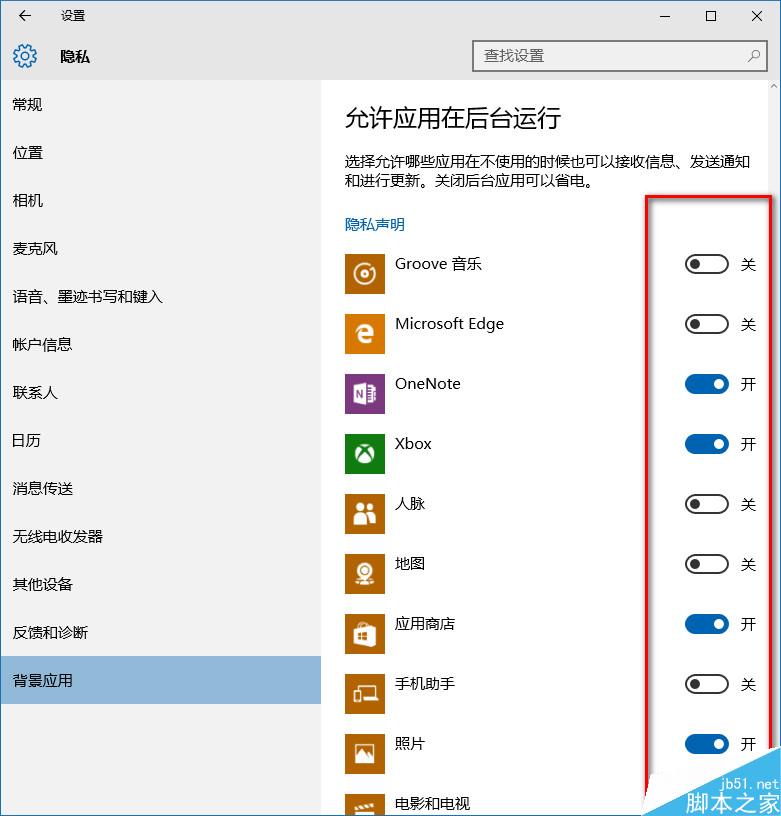 以上就是对win10系统禁止后台的设置方法的介绍,有需要的朋友可以动手尝试下。
猜你喜欢
最新应用







热门应用













