
WinXP系统下怎么把U盘格式化成NTFS格式?WinXP下把U盘格式化成NTFS格式的方法
番茄系统家园 · 2022-11-06 05:19:52
默认情况下,XP的U盘格式化界面的分区选项没有NTFS,如下图所示:
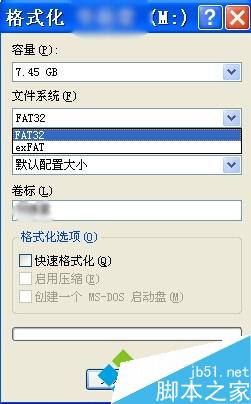
WinXP下把U盘格式化成NTFS格式的方法:
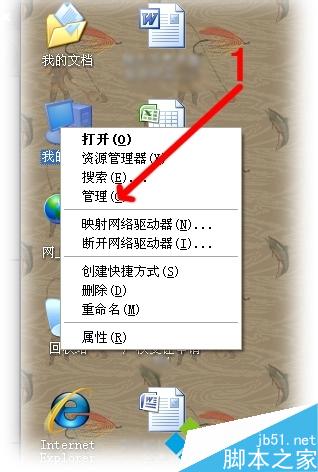
1、 右键“我的电脑”选择“管理”;
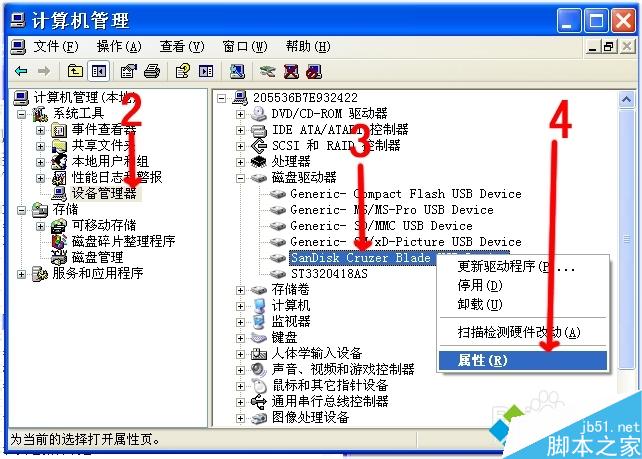
2、在“计算机管理器”中依次选择“设备管理器”——“磁盘驱动器”——右键选择你的U盘的设备名称;
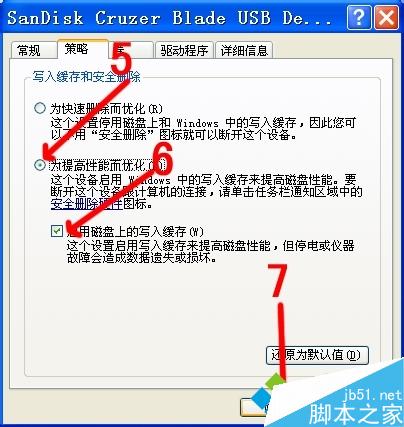
3、在U盘的界面上依照上图依次设置;
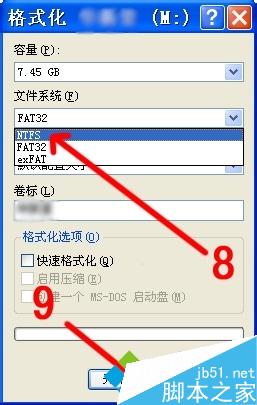
4、设置好后,回到格式化U盘的界面会发现多出了NTFS格式,格式化后U盘就变成了NTFS分区,这样就可以满足大于4G单个文件的存储了。
备注:我们还需要把上图5-7步骤恢复成下图的样子,这样就恢复了U盘热插拔的功能。
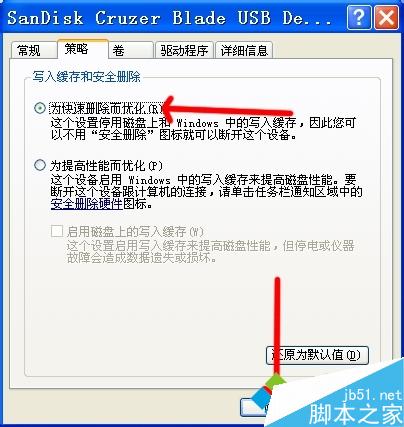
5、恢复后,U盘的格式化选项就没有NTFS这个分区选择了。
以上就是对WinXP下把U盘格式化成NTFS格式的方法以及恢复了U盘热插拔的功能的介绍,操作很简单,有需要的朋友可以动手尝试下。
猜你喜欢
最新应用







热门应用













