
Win8系统如何将自动播放功能关闭?关闭自动播放功能的方法
番茄系统家园 · 2022-11-10 00:41:07
分析:如今用新系统win8的用户是越来越多了,这个系统使用起来确实有很多的有点,和之前的w764位旗舰版相比更加的便捷,功能也更加强大。不过这个系统也存在着一些问题,比如说不少的操作功能都没有实现,另外还有其他的一些不方便的地方,大家反应最多的就是自动播放的用途,因为一般来说我们根本就用不到这个功能,而它还占据着一定的内存,那么 Win8系统怎样将自动播放功能关闭呢?
关闭自动播放功能的方法:
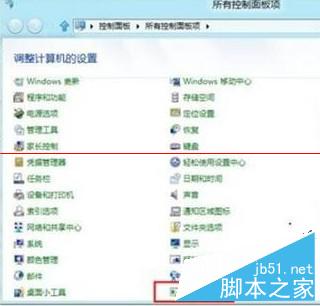
1、打开电脑,进入到控制面板之后,打开自动播放;
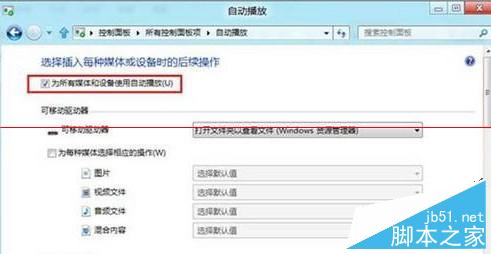
2、将“为所有媒体和设备使用自动播放(U)”选项前面勾选,然后一旦插入存储卡、光盘、U盘的话就可以自动播放。如果将其取消勾选的话,就表示把自动播放功能禁用了;
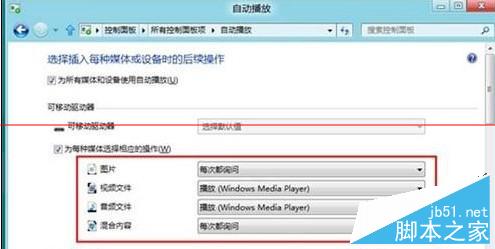
3、当然也可以单独为各种媒体选择对应的操作;
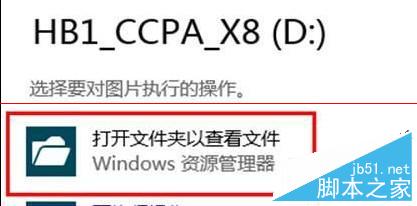
4、如果我们插入媒体设备的话,右上方就会有弹出框给予提示,直接点击这个提示,就可以根据之前设定的操作运行了。
以上就是对关闭自动播放功能的方法的介绍,其实具体的操作方法还是很简单的,大家赶快自己动手试试吧!
猜你喜欢
最新应用







热门应用













