
如何把Win7电脑中的打印机图标找回来?Win7电脑中找回打印机图标的方法
番茄系统家园 · 2022-08-30 03:15:14
Win7电脑中找回打印机图标的方法:
1、返回到win7旗舰版电脑的桌面位置,找到桌面的计算机图标,然后右键点击,在出现的下滑菜单中,点击选择管理选项;
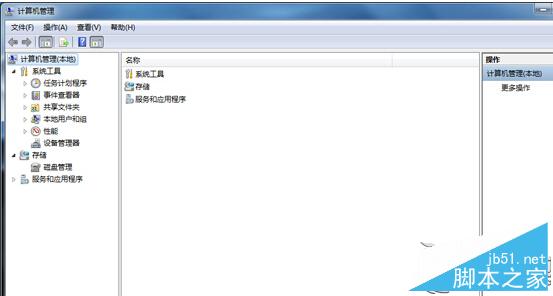
2、依次点击展开左侧菜单中的服务和应用程序->服务,这样就可以在右侧窗口中看到win7旗舰版系统的服务窗口了;
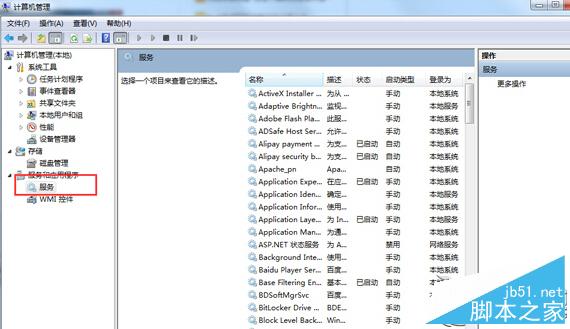
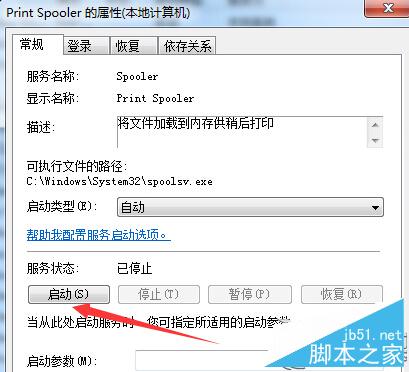
3、在右侧窗口中找到并双击打开“print spooler”选项,在出现的编辑窗口中,在“启动类型”下拉菜单中选择“自动”,点击“服务状态”下面的“启动”,然后点击应用-确定保存就可以了;
以上就是对Win7电脑中找回打印机图标的方法的介绍,方法很简单,有同样问题的朋友可以通过以上方法将消失的打印机图标找回来。
猜你喜欢
最新应用







热门应用













