
Win8系统账号密码如何快速设置?Win8系统账号密码快速设置的方法
番茄系统家园 · 2022-11-30 06:00:05
Win8系统账号密码快速设置的方法:
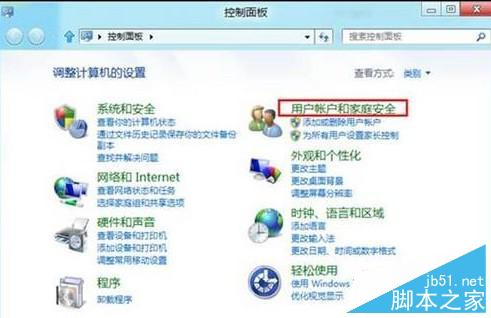
1、打开计算机,进入控制面板,直接点击里面的“用户账户和家庭安全”选项;
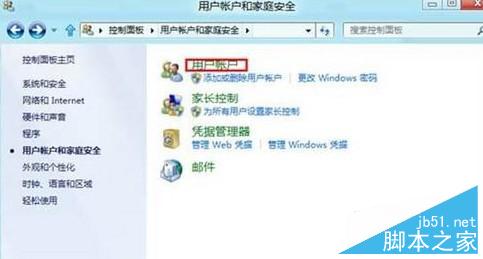
2、再单击“用户账户”选项;
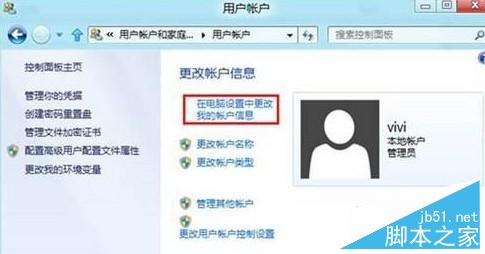
3、“用户账户”打开之后,点击里面的“在电脑设置中更改我的账户信息”选项;
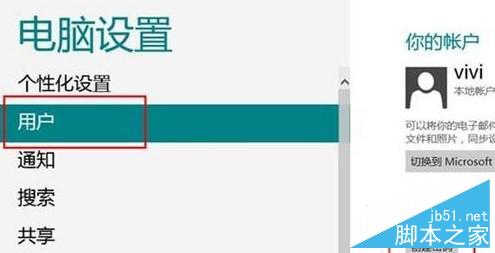
4、先单击“用户”选项,然后接着单击“创建密码”;
5、在里面输入“新密码”,然后就“重新输入密码”(“密码提示”这项可以不填),直接单击“下一步”;
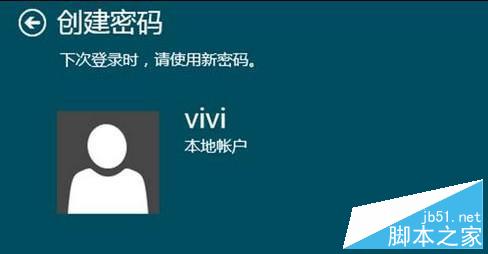
6、单击“完成”,这时候密码就创建完成了。
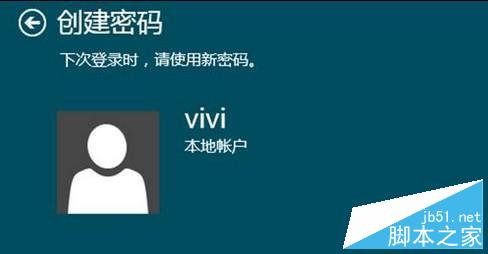
以上就是对Win8系统账号密码快速设置的方法的介绍,操作起来很简单,有兴趣的朋友可以自己动手试试。
猜你喜欢
最新应用







热门应用













