
win10无法新建文件夹怎么办 win10右键新建菜单设置方法图文教程
番茄系统家园 · 2022-11-28 07:31:10
最近有朋友跟我反映win10系统安装完成后,发现右键菜单没有新建项,在平时项目中经常会用到新建文件夹,如何能恢复桌面右键菜单中的新建项呢?
win10隐私保护工具SODAT Privacy Protection Tool v1.0 官方版
右键点击桌面空白处,在右键菜单中发现没有新建项;
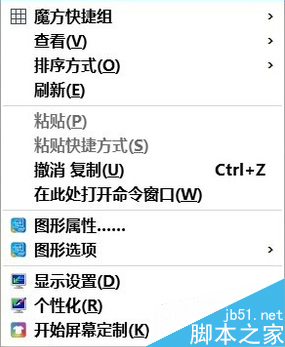
桌面右键菜单没有新建项的恢复方法 - 修改注册表值
注册表路径:
HKEY_CLASSES_ROOT\Directory\Background\shellex\
ContextMenuHandlersew
步骤:
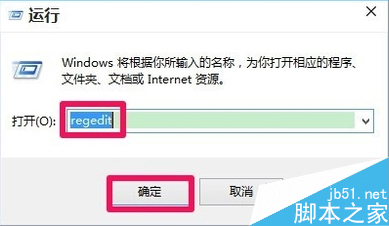
右键点击:开始 - 运行(输入regedit)- 确定或者回车,打开注册表编辑器;
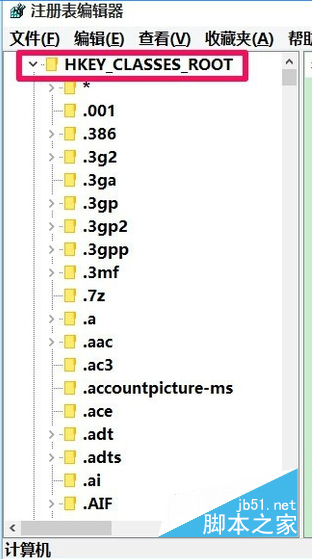
在打开的注册表编辑器窗口,我们展开HKEY_CLASSES_ROOT;
我们在HKEY_CLASSES_ROOT展开项中找到:Directory,再依次展开:
Directory\Background\shellex\ContextMenuHandlers;
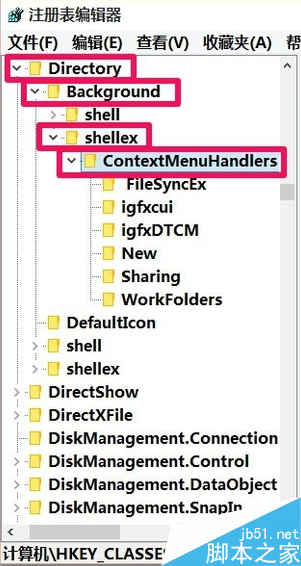
在ContextMenuHandlers展开项找到:New,左键单击:New;
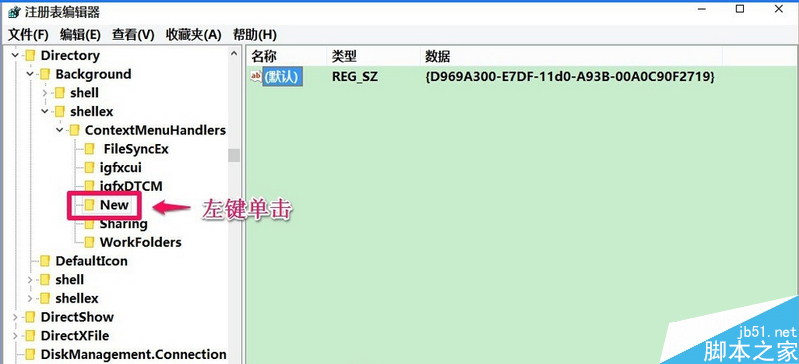
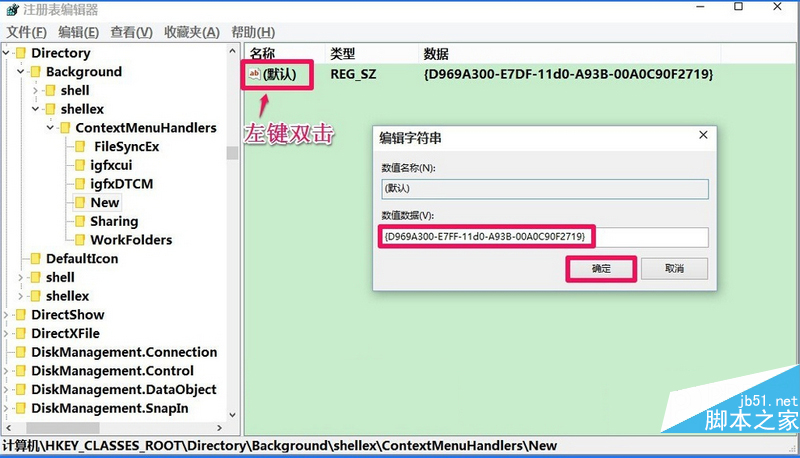
在New对应的右侧窗口,我们可以看到默认的数值数据为:{D969A300-E7DF-11d0-A93B-00A0C90F2719},左键双击:默认,在弹出的编辑字符串的对话框中,把数值数据更改为:{D969A300-E7FF-11d0-A93B-00A0C90F2719},再点击:确定;
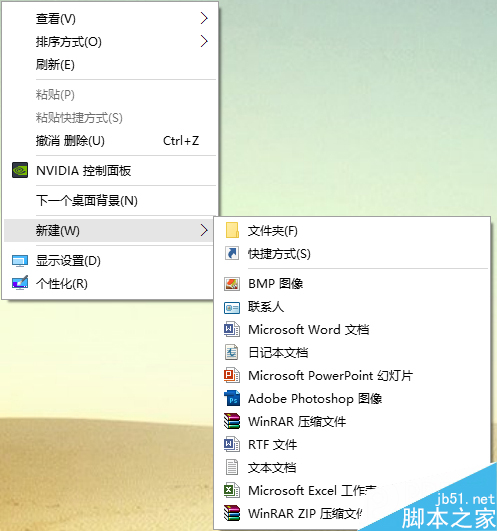
回到系统桌面,右键点击桌面空白处,可见:新建 - 文件夹恢复。
猜你喜欢
最新应用







热门应用













