
win10正式版分辨率太低不能设置该怎么办?
番茄系统家园 · 2022-11-28 08:44:43
升级到Win10正式版后屏幕分辨率太低且无法设置怎么办呢?导致此类问题产生的重要原因是Win10正式版与显卡驱动不兼容所造成的。以下就是针对此类情况的解决办法,希望能帮助大家。
- 软件名称:
- 驱动精灵Win10版 v9.0.727.1066 官方完整免费版
- 软件大小:
- 19.80MB
- 更新时间:
- 2015-08-11
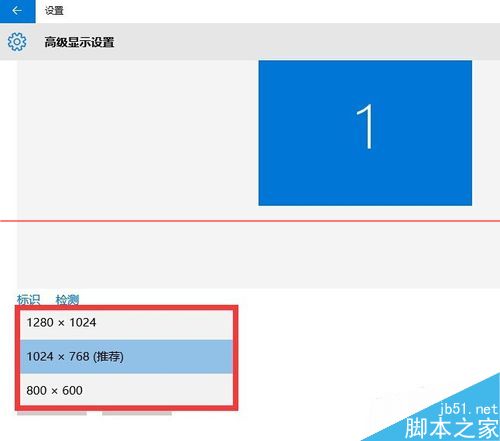
方法一:利用驱动管理软件来安装兼容Win10正式版本的显卡驱动
1、此小编推荐大家从网上搜索下载“驱动人生”或“驱动精灵”程序,目前这两款程序以完美支持Windows10驱动。建议从官方网站下载支持“Win10”系统的程序。
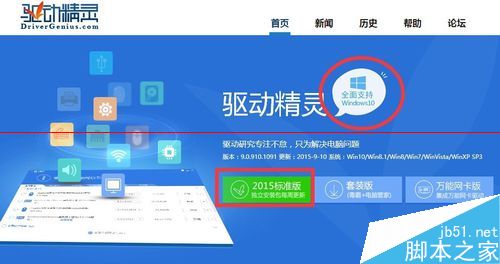
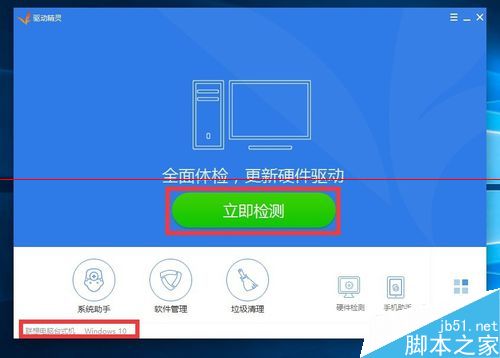
2、安装并运行最新版本的“驱动精灵”程序,从其主界面左下角就可以看到“当前系统的版本号”,在此直接点击“立即检测”按钮。
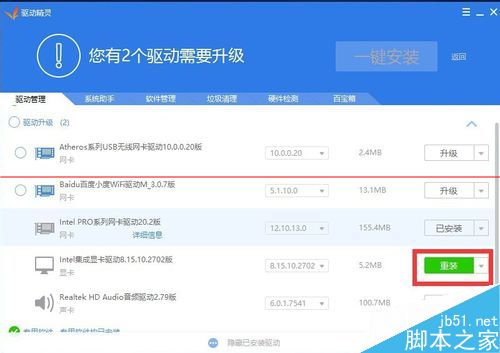
3、此时“驱动精灵”将自动检测电脑硬件相关驱动,同时列表当前存在问题的驱动程序,在此选择“显卡”驱动,点击“重装”或“升级安装”按钮以更新Win10显示驱动。
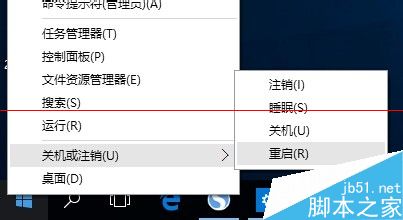
4、待显卡驱动安装完成后,需要程序提示,此时可以需要重启一下计算机:右击“开始”按钮,从其右键菜单中选择“关机或注销”-“重启”项来启动计算机。
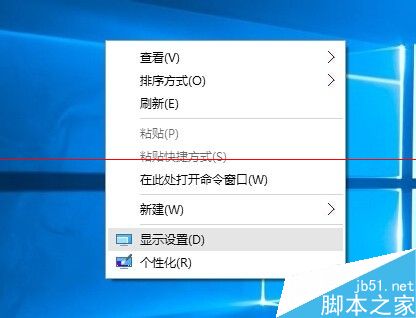
5、接下来再次再次进入“屏幕分辨率”设置界面:右击桌面,从其右键菜单中选择“显示设置”项进入,如图所示:
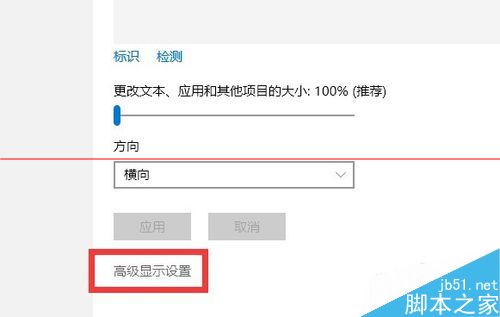
6、从打开的“显示设置”界面中,点击如图所示的“显示高级设置”按钮,进入屏幕分辨率设置界面。
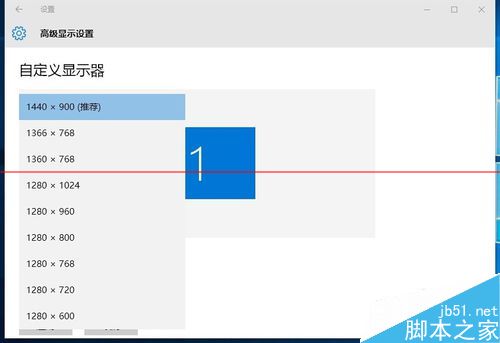
7、此时就会发现可以设置更高分辨率啦,如图所示,在此可以使用“推荐分辨率”作为当前显示器分辨率。
方法二:通常“更新系统”来获得最新版本的显卡驱动程序
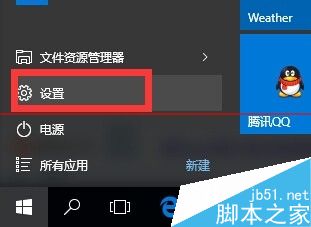
1、点击桌面左下角的“开始”按钮,从其扩展面板中选择“设置”项进入。
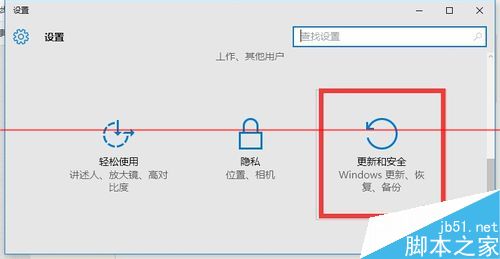
2、待打开“设置”界面后,点击“更新和安全”项进入,从打开的“Windows更新”选项卡界面中,点击“检查更新”按钮。
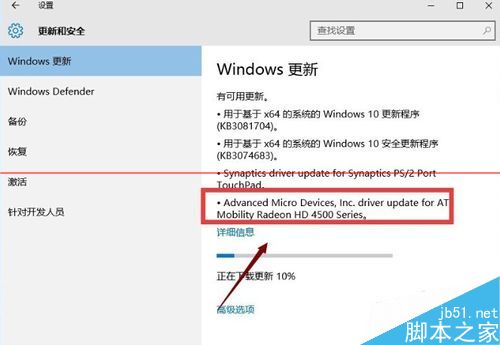
3、时Windows将自动搜索当前是否存在可用的更新数据,当列出“可用更新”内容后,从中就可能找到针对显卡的最新版本兼容驱动,如果存在,直接点击“立即安装”按钮以更新安装显卡驱动。
相关推荐:
免责声明: 凡标注转载/编译字样内容并非本站原创,转载目的在于传递更多信息,并不代表本网赞同其观点和对其真实性负责。如果你觉得本文好,欢迎推荐给朋友阅读;本文链接: https://m.nndssk.com/xtwt/114092WijW3p.html。



















