
win10系统中的操作中心cortana怎么彻底关闭?
番茄系统家园 · 2022-06-20 05:35:19
有些从Win7/Win8.1升级到Win10的用户,以及XP和Vista转战Win10的用户不太习惯全新的操作中心,原因是这项功能经常弹出各种系统和应用消息,因此这部分用户在IT圈中询问如何彻底关闭Windows10操作中心功能。其实想关闭操作中心并不难,只要遵循如下步骤就可以成功实现。
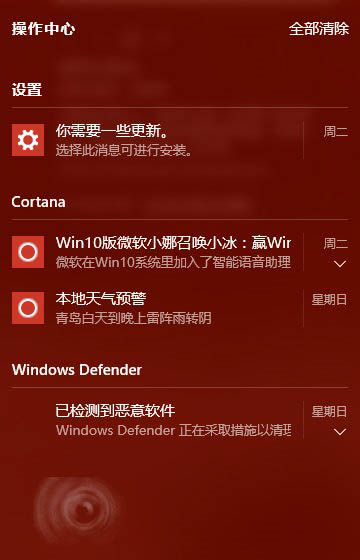
关闭win10 cortana的步骤:
1、在Cortana搜索栏输入regedit后回车,进入注册表编辑器。
2、定位到 HKEY_CURRENT_USER\SOFTWARE\Policies\Microsoft\Windows\Explorer
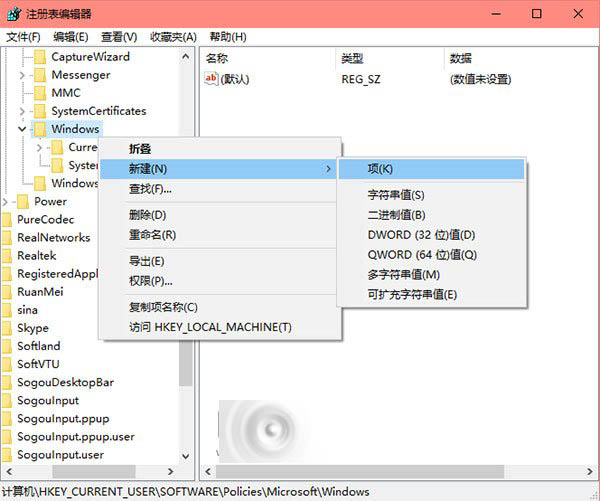
注意,若没有“Explorer”项,可自己新建一个(在Windows文件夹上点右键,选择新建→项,如下图)
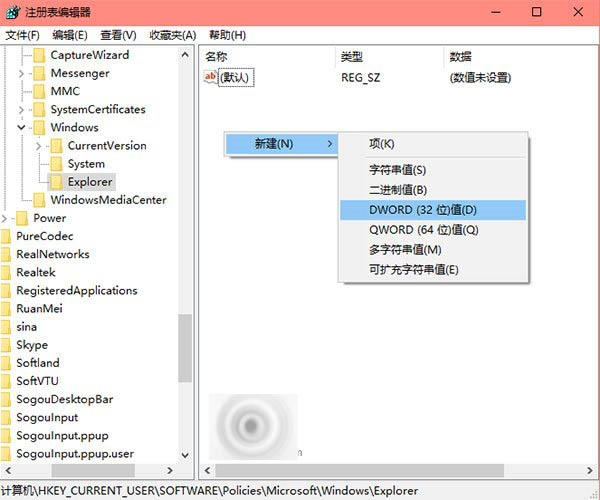
3、在Explorer中新建→DWORD(32位)值,重命名为DisableNotificationCenter,如下图——
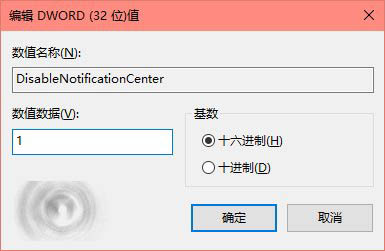
4、双击DisableNotificationCenter,将数值数据改为 1,点击“确定”,如下图——
5、重启文件资源管理器Explorer.exe,可用软媒魔方首页的快捷指令轻松实现。
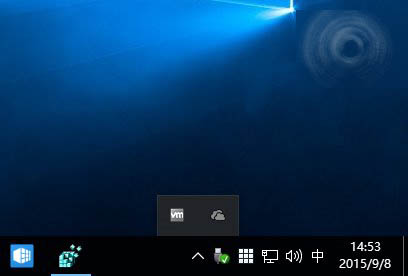
此时会发现操作中心图标已经从任务栏右侧消失(如上图),并且也不会再收到系统和应用通知
免责声明: 凡标注转载/编译字样内容并非本站原创,转载目的在于传递更多信息,并不代表本网赞同其观点和对其真实性负责。如果你觉得本文好,欢迎推荐给朋友阅读;本文链接: https://m.nndssk.com/xtwt/112762Vd5jqb.html。猜你喜欢
最新应用







热门应用













