
win10提示无法验证发布者所以windows已阻止此软件该怎么办?
番茄系统家园 · 2022-09-02 02:24:24
win10提示无法验证发布者所以windows已阻止此软件该怎么办?很多用户提问怎么去掉Win10老弹出的“无法验证发布者”的提示框,今天和朋友们分享一下解决该问题的办法。这个方法要用到注册表操作,因此提示各位最好先用软媒魔方的清理大师对注册表进行备份,以防误操作导致的问题无法解决。
- 软件名称:
- 软媒魔方电脑大师 V6.25 绿色免费版
- 软件大小:
- 37.8MB
- 更新时间:
- 2020-08-05
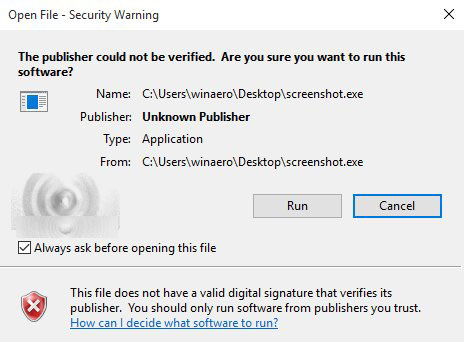
无法验证发布者的警告
详细的解决办法:
1、在Cortana搜索栏输入regedit后回车
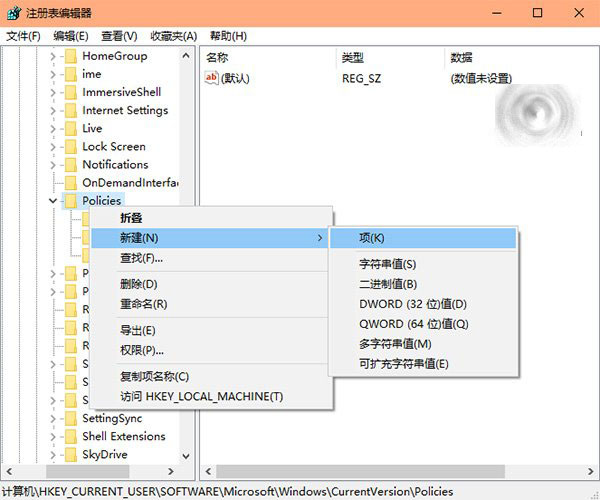
2、找到如下位置: HKEY_CURRENT_USER\Software\Microsoft\Windows\CurrentVersion\Policies\Associations
注意:若没有最后的“Association”项,可在Policies上单击右键,选择新建→项,然后重命名为Associations
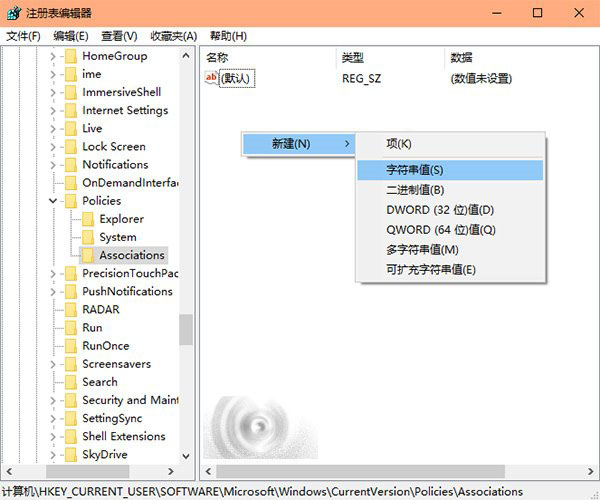
3、在右侧空白处单击右键,选择新建→字符串值,命名为LowRiskFileTypes
4、双击LowRiskFileTypes,在数值数据中输入(复制粘贴即可,注意不要丢失任何标点)以下内容后,点击确定:
.zip;.rar;.nfo;.txt;.exe;.bat;.vbs;.com;.cmd;.reg;.msi;.htm;.html;.gif;.bmp;.jpg;.avi;.mpg;.mpeg;.mov;.mp3;.m3u;.wav;
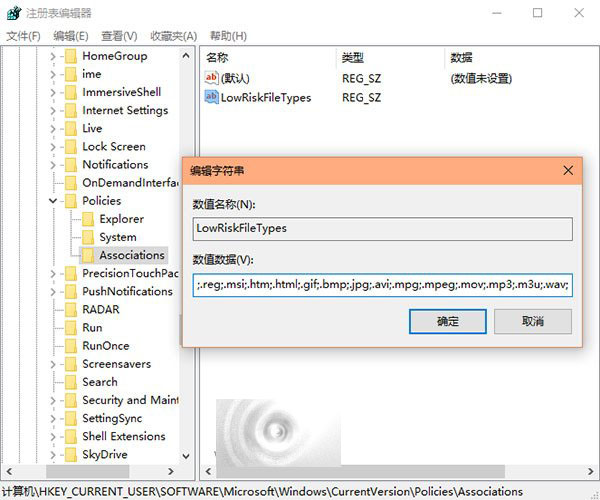
5、此时重启系统,修改即可生效。
今后再遇到第4步中的文件格式,如果来源于“无法验证的发布者”,则不会出现安全提示。
警告!微软在历代Windows系统中设置该提示的目的就是让用户警惕相关文件风险,因为实际上我们也无法确定某些被提示文件的安全性。去掉提示后,大家多加小心为妙。
免责声明: 凡标注转载/编译字样内容并非本站原创,转载目的在于传递更多信息,并不代表本网赞同其观点和对其真实性负责。如果你觉得本文好,欢迎推荐给朋友阅读;本文链接: https://m.nndssk.com/xtwt/112390FuDXVa.html。



















