
win10任务栏怎么使用地址搜索框工具?
番茄系统家园 · 2022-03-08 04:14:06
win10任务栏怎么使用地址输入框工具?在任务栏显示出地址输入框,可以快速的输入命令,电脑文件夹,网站等,用起来非常便捷
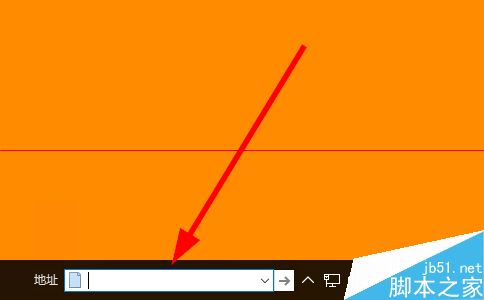
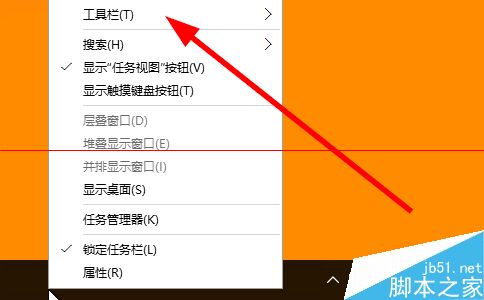
1、在任务栏点击右键,在弹出的菜单中把鼠标放到“工具栏”上
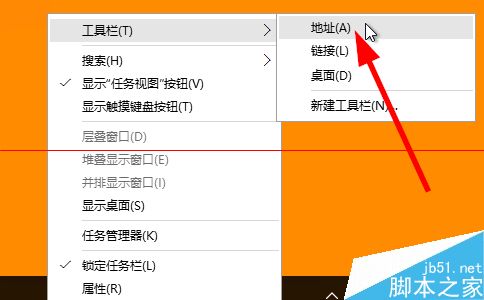
2、在工具栏子菜单中点击“地址”,这样地址工具就会在任务栏显示出来
3、在地址框中可以输入任何的电脑文件夹地址或文件地址,而且会有智能提示,如图所示
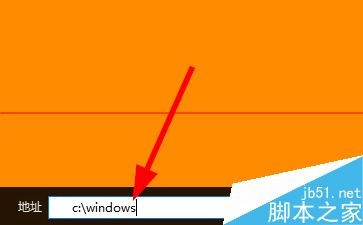
4、可以输入网站,会用默认的浏览器打开网页,如图所示

5、可以输入windows命令,比如cmd,msconfig等等,如图所示

注意事项:显示出来会占用一定的位置,对小屏幕电脑不太适合。
相关知识
Win10在任务栏上添加地址输入框的方法:
1.右键点击任务栏,选择属性。
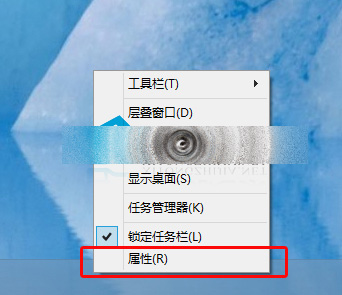
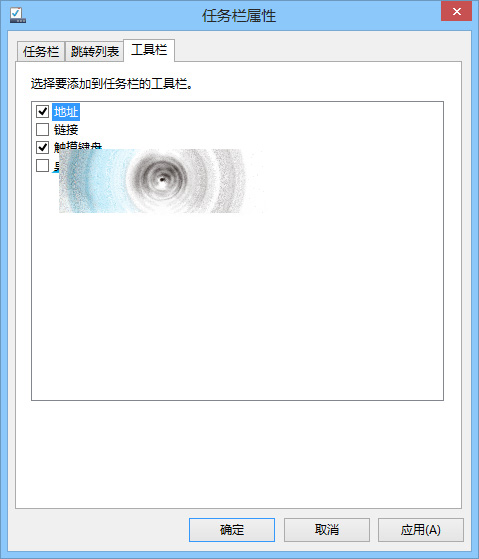
2.跳转到工具栏。
3.将地址前面的方框勾选,点击确定。
4.任务栏上出现了地址输入框,输入网址就能打开网站。

猜你喜欢
最新应用







热门应用













