
win10程序假死无响应的两种解决办法
番茄系统家园 · 2022-03-09 02:20:50
win10程序假死无响应该怎么办?win10在使用操作系统过程中,如果电脑时不时出现应用程序无响应的状况。这该如何处理呢?小编就收到关于win10应用程序无响应的例子。下面分享两种解决办法
方法一:
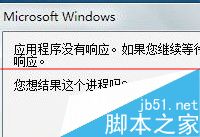
1、如果win10中的应用程序出现不响应的情况,应该是应用程序加载失败了。可以通过重置方法来解决win10应用程序无响应。
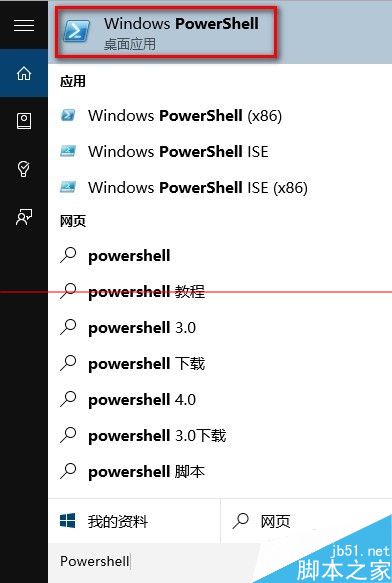
2、登录win10系统,用管理员身份运行Powershell(可在Cortana搜索栏、运行和任务管理器中等多个地方输入Powershell,然后选择打开)
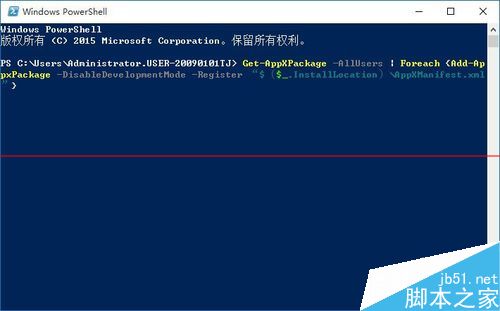
3、输入如下命令后回车 Get-AppXPackage -AllUsers | Foreach {Add-AppxPackage -DisableDevelopmentMode -Register “$($_.InstallLocation)\AppXManifest.xml”}
4、等待一会,该过程将自动完成,完成处应用就重置好了。
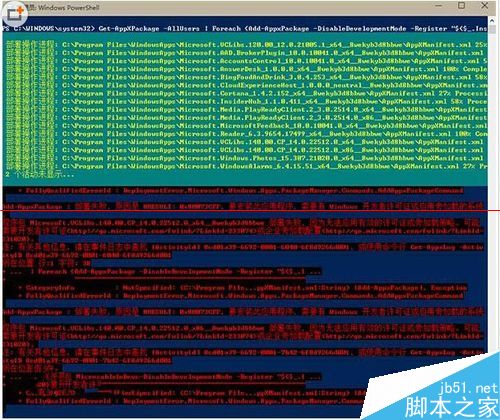
5、如果解决不了,可以使用小编提供的小工具来完成,下载地址:

方法二:
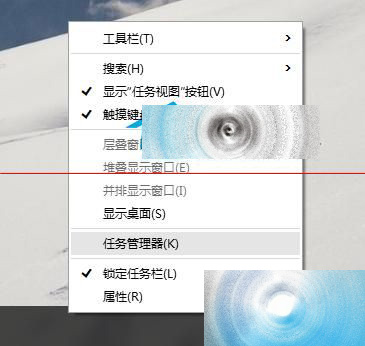
第一步、任务栏右键菜单,点击“任务管理器”。
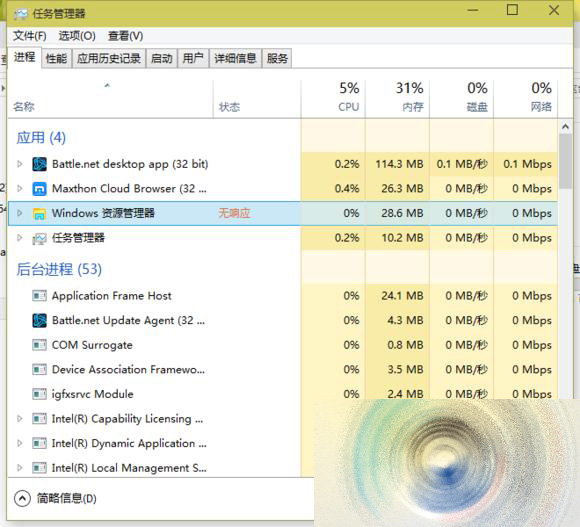
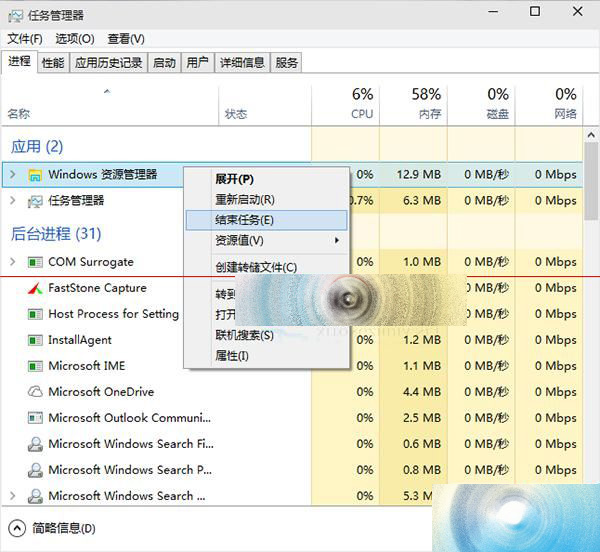
第二步、在任务管理器界面,点击选择停止响应的程序后,点击底部“结束任务”,或者右键该程序,选择“结束任务”。
如果你在进行上面的操作时,发现任务管理器无法完全显示,别急,点击详细信息就可以完整显示出来了。
猜你喜欢
最新应用







热门应用













