
c盘不够用?win10正式版尽可能的减轻C盘的负担的教程
番茄系统家园 · 2022-03-12 02:38:07
升级win10的朋友们有没有这种感觉,不知不觉,C盘就没有空间了。今天我们来一起学习一下win10正式版系统如何设置来防止C盘不够用。
1、点击开始菜单,如下图所示:
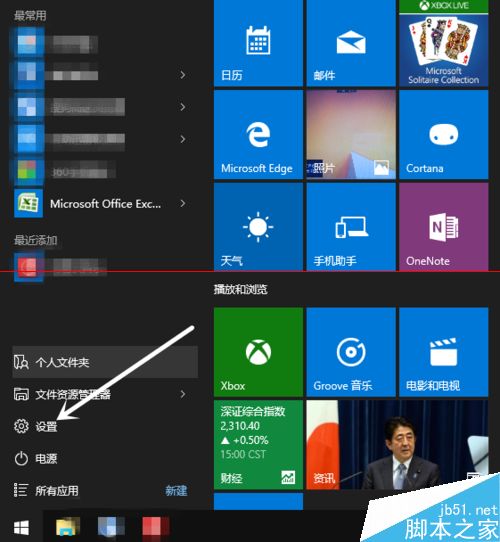
2、点击上图中的设置按钮,进入下图设置界面。

3、点击上图箭头所示的“系统”图标,进入下图菜单。
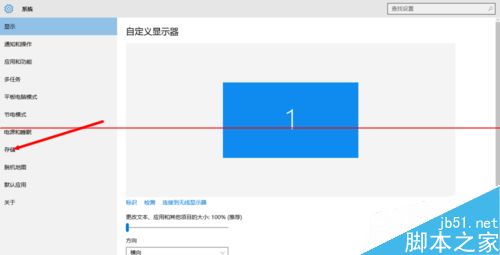
4、点击上图中的“存储”菜单,进入下图界面。
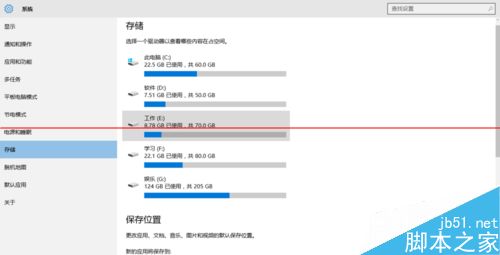
5、点击"此电脑(C)",进入下图界面,可以查看C盘内都是什么文件,还可以进行管理和清除。以“临时文件”为例,如下图3所示

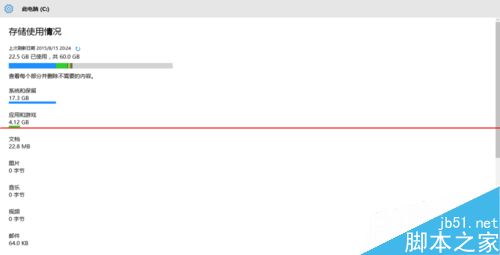

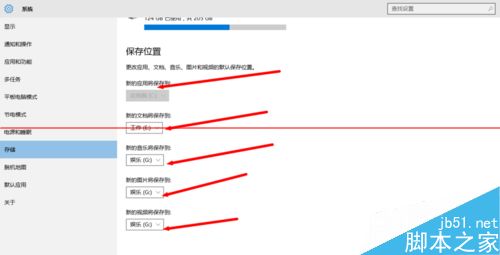
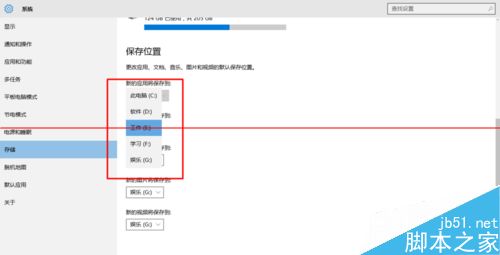
6、将步骤4中的界面向下拉动,进入下图界面:系统默认都存在C盘,在这里你可以将其修改成其他磁盘。来缓解C盘的空间。
猜你喜欢
最新应用







热门应用













