
win10磁盘工具在哪里?win10磁盘工具整理磁盘碎片图文步骤
番茄系统家园 · 2022-08-29 09:18:22
很多朋友想要知道win10磁盘工具在哪里?要怎么整理磁盘碎片呢?今天小编就为大家带来win10磁盘工具整理磁盘碎片图文步骤,喜欢的朋友可以一起来学习。
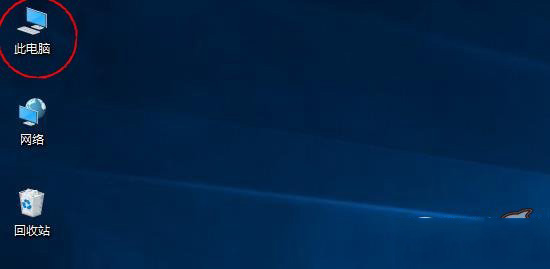
一,首先进入Win10桌面系统,在其页面点击【次电脑】,如下如所示:
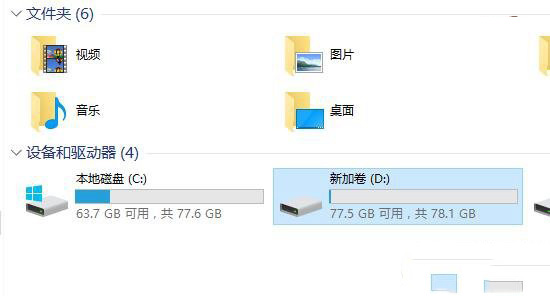
二,然后找到硬盘盘符,比如D盘,点击一下,如下图所示:
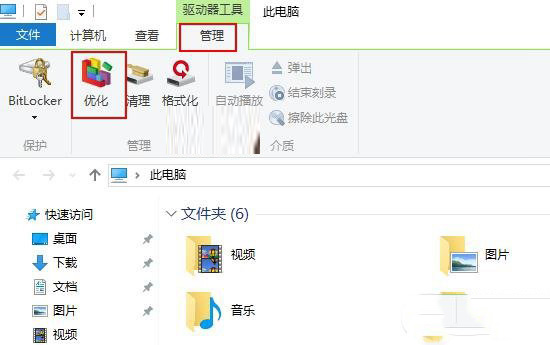
三,接下来点击上面菜单栏中的【管理】,再点击【优化】,如下图所示:
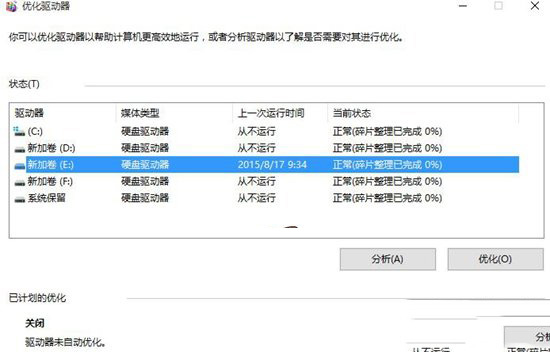
四,随后会进入到优化驱动器的对话框,这就是win10磁盘碎片整理工具位置所在。选择一个磁盘,比如D盘,点击【优化】,如下图所示:
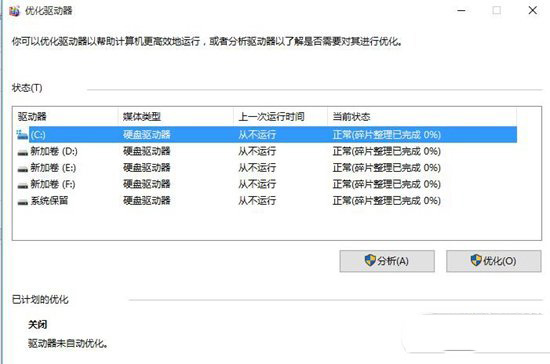
五,最后系统就会对D盘进行磁盘碎片情况分析,并进行磁盘碎片整理D,如下图所示。
猜你喜欢
最新应用







热门应用













