
Win10连接远程桌面的时候提示您的凭证不工作该怎么办?
番茄系统家园 · 2022-04-27 05:47:20
Win10连接远程桌面的时候提示您的凭证不工作该怎么办?Win10连接远程桌面的时候,提示“您的凭证不工作”。原有保存的远程帐号密码无法使用,导致远程登录系统失败。我这里总结下自己解决的方法,分享给大家。
一、本机配置
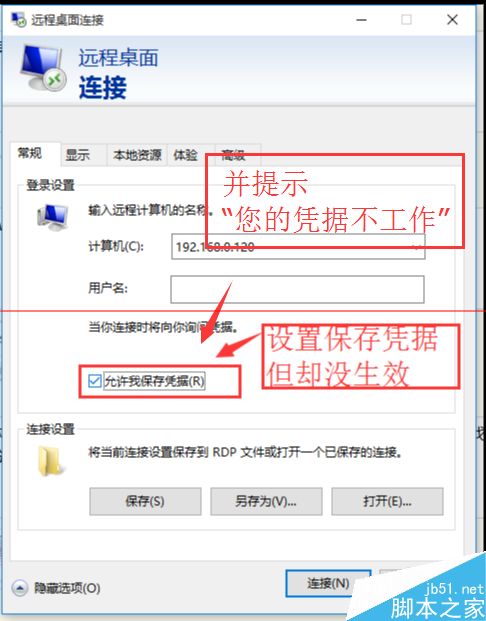
1、登录远程连接的时候,提示要求输入帐号密码,可是明明保存了密码。
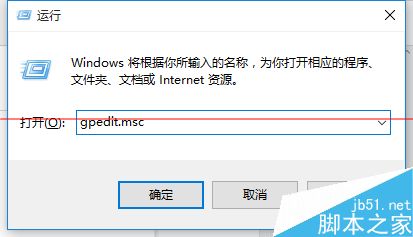
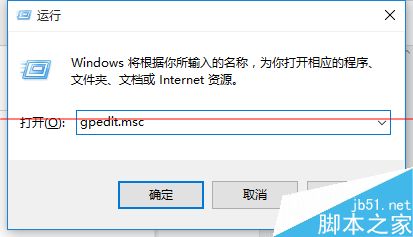
2、“Win+R”→“gpedit.msc”
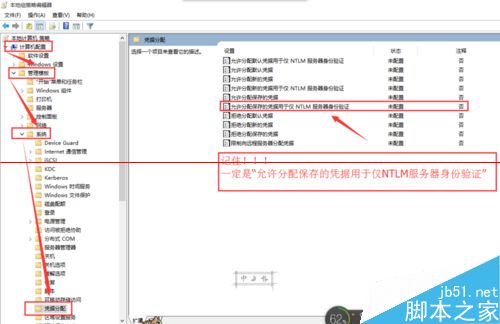
3、依次展开“计算机配置”→“管理模版”→“系统”→“凭据分配”→找到“允许分配保存的凭据用于仅NTLM服务器身份验证”
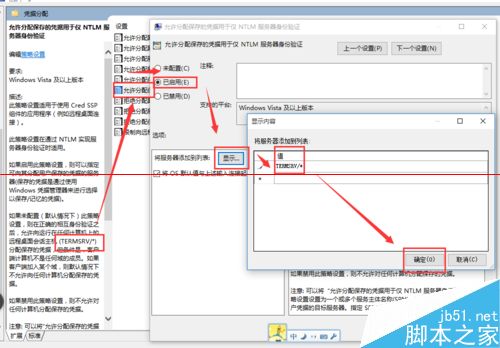
4、单击“启用”→继续单击“启用”→输入“TERMSRV/*”→确定
5、设置后,输入“Win+R”→输入“gpupdate /force”可强制生效刚才的应用
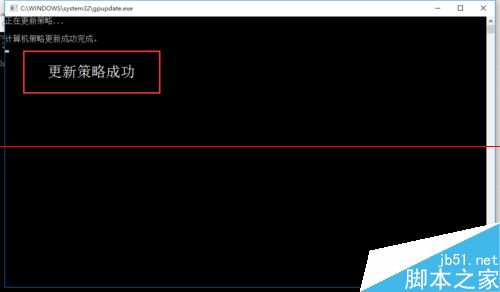
6、这一步很重要,如果设置后,依旧提示失败,可切换系统账户,方法为将联网账户切换回本地账户变,反之亦可。输入快捷键“Win+I”→“账户”
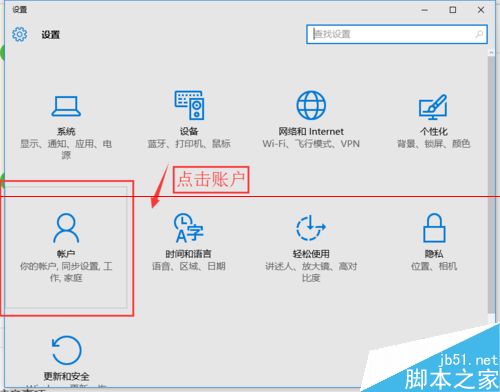
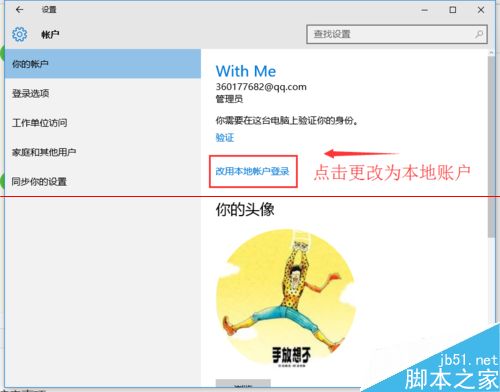
7、点击“改为本地账户登录”,一般情况下,是由于设置了联网账户(非本地账户)造成凭据验证失败。所以切换之后,便可正常。(如果你本来就是本地账户,建议重启之后测试仍旧失败,可继续尝试切换为联网账户)
8、根据提示,设置输入密码,并设置新密码

9、完成后就可正常登录远程了。
二、服务器端
1、依旧进入组策略,不过是在服务器端,“Win+R”→“gpedit.msc”
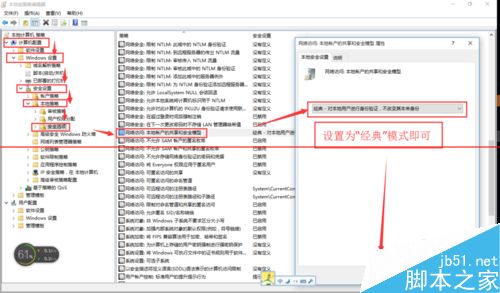
2、“计算机配置”→“Window设置”→“安全设置”→“安全选项”→“网络访问:本地账户的共享和安全模型”→设置为“经典-对本地用户进行身份验证,不改变起本来身份”
猜你喜欢
最新应用







热门应用













