
升级安装Win10正式版后速度慢了 C盘内存明显变小了怎么办?
番茄系统家园 · 2022-08-31 12:03:05
你是不是在电脑系统升级后出现了运行速度变慢的情况?连开机都要慢了好久?甚至打开C盘一看,内存竟然占用了好多?那么怎么解决这种情况呢?下面就跟着我一起做吧
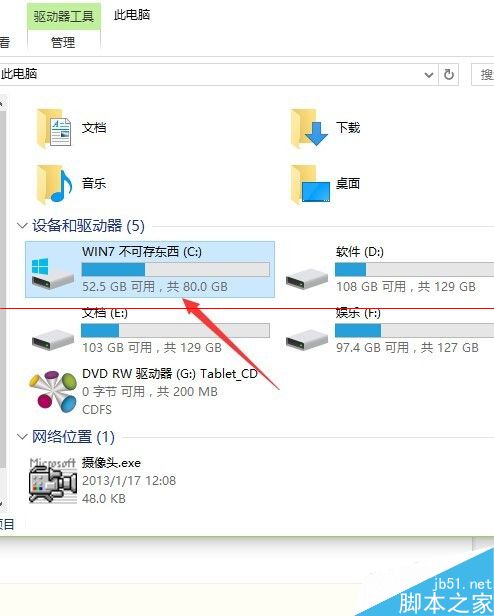
1、清理C盘无用文件。找到C盘——属性——点击“磁盘清理”
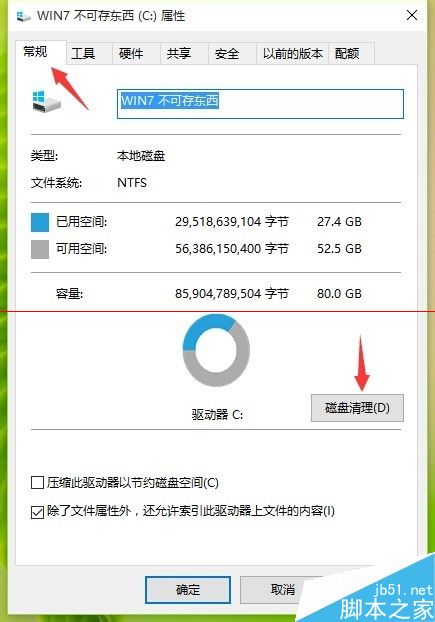
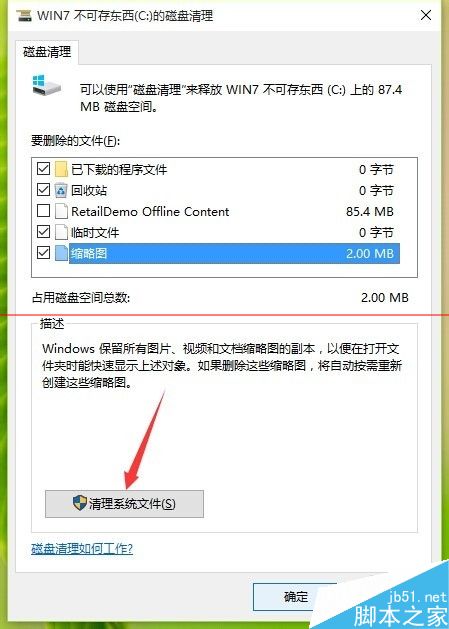
2、然后会出现清理框。这时继续选择——“清理系统文件”,因为升级前的旧版本属于系统文件,升级后仍占用C盘内存
3、这里是重点。注意要勾选——“以前的 windows 安装”(这个文件大概有20G了,可想而知有多影响电脑运行速度了),图中是我清理后的内存状态
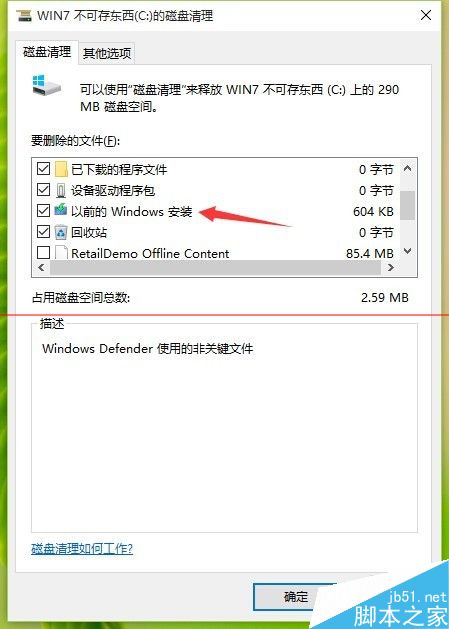
4、然后可以勾选——windows更新——windows安装临时文件——回收站,等一些无用的文件夹,然后选择——删除文件
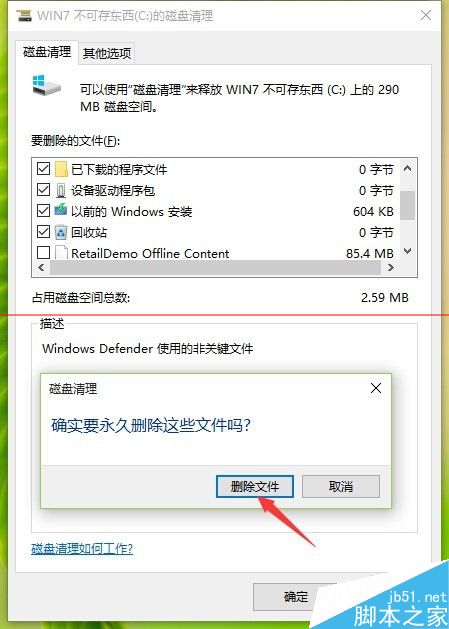
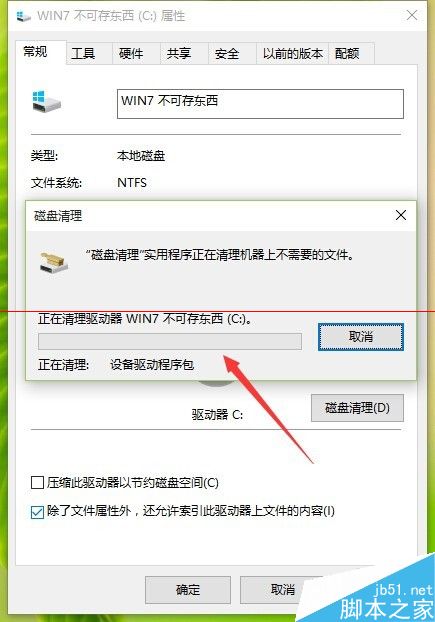
5、这时候等待清理就行了
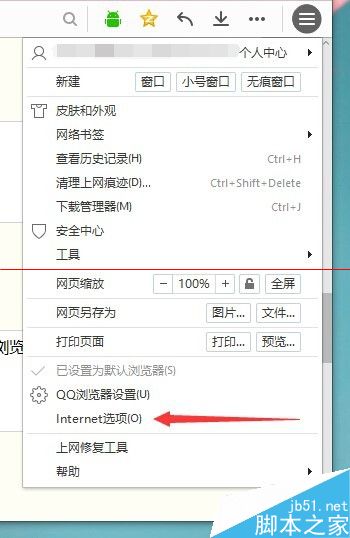
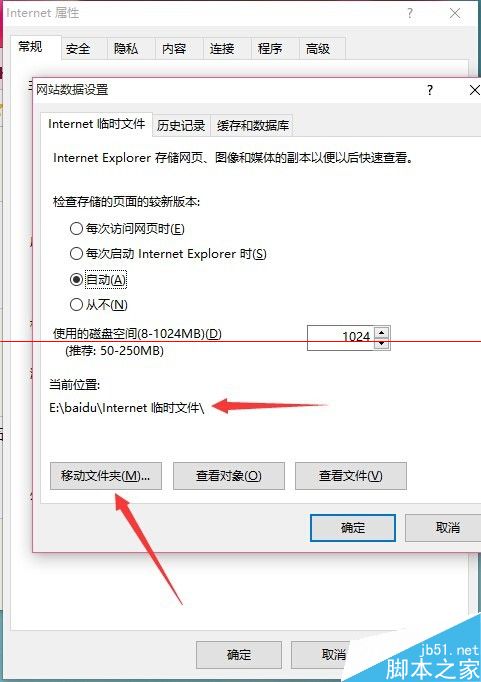
6、更改IE浏览器的临时文件储存,打开ie浏览器—— 工具“ internet选项”
7、在常规中——点击浏览历史记录下的“设置”
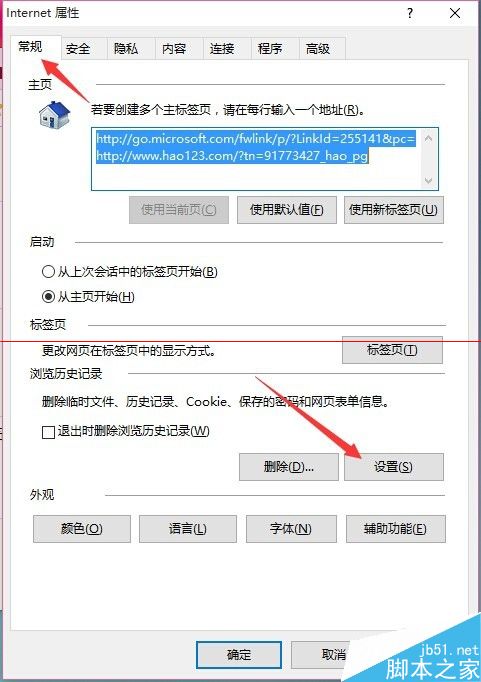
8、当前位置一开始是C盘。所以选择——“移动文件夹”更改临时文件储存位置(选择其他盘符根目录即可)。最后点击确定就完成了,C盘问题解决了你就会发现系统运行真的快了许多
猜你喜欢
最新应用







热门应用













