
win10官方下载工具、升级助手怎么下载?
番茄系统家园 · 2022-03-22 07:18:20
对于自动推送升级的win10升级计划可能会遇到各式各样的问题,为此官方推出了手动下载升级的助手,下面介绍一下怎么下载,供大家参考!

方法/步骤
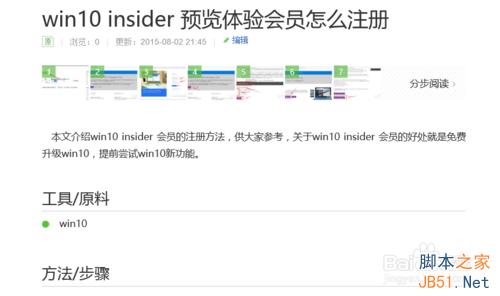
1、首先你最好注册过微软的insider预览体验会员,关于怎么注册微软的insder预览体验会员请参看:
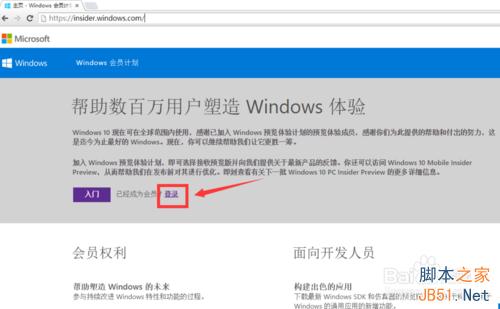
2、进入insder会员页面,如下图所示,点击登陆按钮
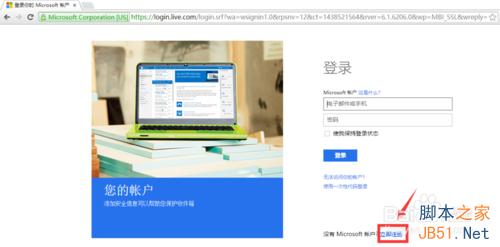
3、输入你的insider会员账号,点击登陆按钮,如下图所示
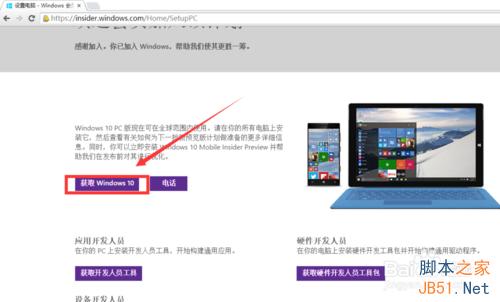
4、登陆成功,点击获取windows10按钮,如下图所示
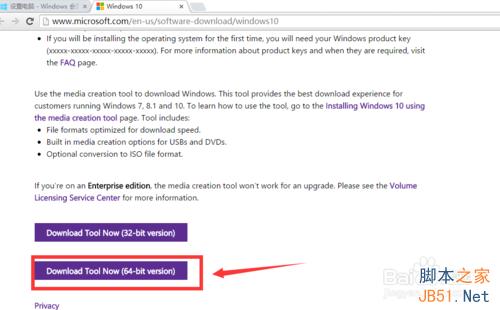
5、进入工具助手页面,选择你是要32位还是64位如下图所示
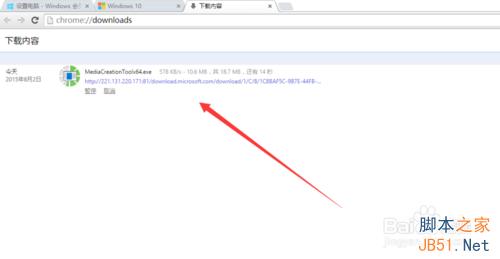
6、等待下载完成,请下载保存在电脑的硬盘驱动器,如下图所示
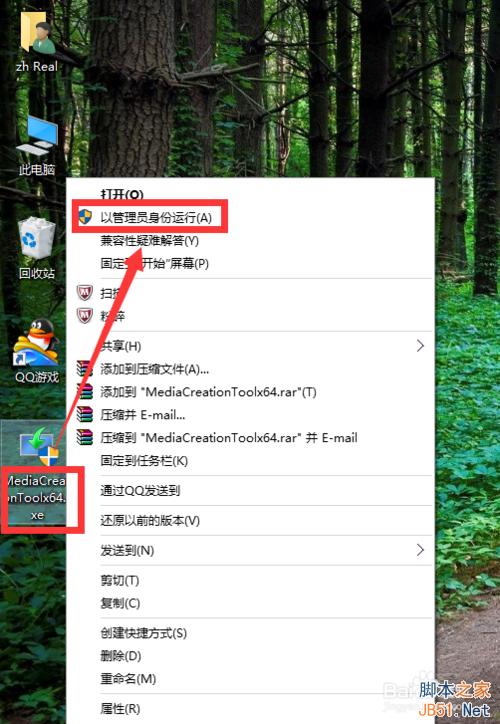
7、下载完成后,右键--以管理员身份运行,如下图所示
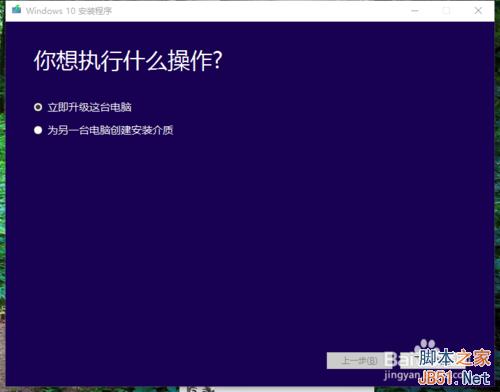
8、可以升级或下载win10安装介质了,如下图所示
以上就是win10官方下载工具、升级助手怎么下载方法介绍,希望能对大家有所帮助!
免责声明: 凡标注转载/编译字样内容并非本站原创,转载目的在于传递更多信息,并不代表本网赞同其观点和对其真实性负责。如果你觉得本文好,欢迎推荐给朋友阅读;本文链接: https://m.nndssk.com/xtwt/1104862izukm.html。猜你喜欢
最新应用







热门应用













