
Win10正式版更改DPI高分屏后字体还是模糊?试试这个小工具
番茄系统家园 · 2022-09-04 07:12:28
安装完win10正式版的朋友可能会遇到这个问题,就是win10字体模糊,有些朋友找到的方法,如果你使用的是大尺寸显示屏,拥有1920x1080或更大分辨率,可能你会选择设置一个较高的DPI缩放级别,比如125%或更高。这样屏幕上的内容看起来会更大一些,更容易阅读。
在Windows Vista/Win7/Win8/Win8.1中这么做不会有什么问题,但是在Win10中,你会发现某些窗口中的字体会显得很模糊,比如Windows服务窗口中,如下图所示。
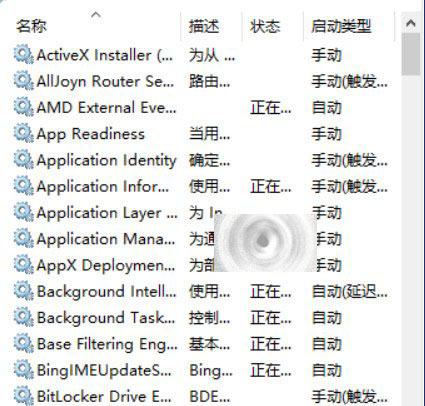
这是因为在Windows10中微软采用了新的DPI解决方案,微软这么做可能主要是为了兼顾移动设备。为了解决这一问题,我们可以手动修改注册表让系统仍然采用Windows8时的DPI缩放方案,不过该方法有一个缺点,那就是系统每重启两次都会将注册表还原,你需要重新修改。当然,可以写一个批处理放到开机启动文件夹,不过这样开机时会出现CMD窗口。
国外网友利用系统中的API制作了一个小工具,较完美地解决了这个问题,使用方法如下:
•百度网盘下载: 。
• 打开软件后,选择“Use Windows8.1 DPI scaling”,然后选择缩放级别。点击“Apply”应用,在弹出的提示窗口中点击“OK”。
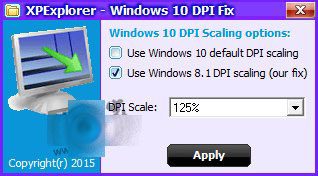
设置好后重启系统或注销重登录后就可以看到效果了。如下图所示:
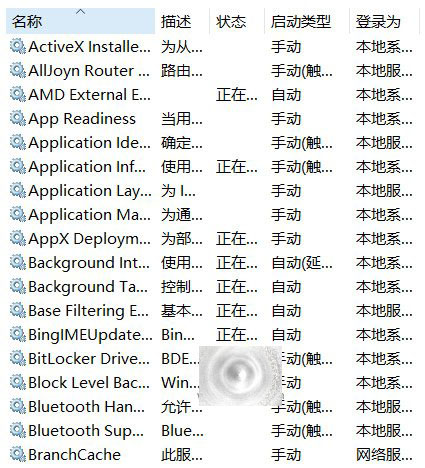
注意:
软件会在C:\Program Files (x86)\XPE Windows 10 DPI Fix(此为64位系统目录,32位系统为Program Files文件夹)目录下面生成程序文件,并自动设置为开机启动(因为需要自动调整)。
后悔使用小工具的方法:
如果你想恢复默认,只需要打开工具后勾选“Use Windows 10 Default DPI Scaling”,点击“确定”,重启后删掉C:\Program Files (x86)\XPE Windows 10 DPI Fix目录即可。
若果是程序窗口模糊可以参考
相关推荐:
免责声明: 凡标注转载/编译字样内容并非本站原创,转载目的在于传递更多信息,并不代表本网赞同其观点和对其真实性负责。如果你觉得本文好,欢迎推荐给朋友阅读;本文链接: https://m.nndssk.com/xtwt/110379RFu2KY.html。



















