
win7唤醒睡眠功能时电脑黑屏怎么办?
番茄系统家园 · 2022-03-17 13:17:19
最近看到好多网友在知道发问,说电脑进入睡眠功能,唤醒的时候不能够正常进入桌面,会进入黑屏状态,碰到这种情况大多和我们的硬件驱动或者bios设置有关系,下面小编就为大家分享下具体解决办法。
1、右键点击桌面的【计算机】图标,选择【设备管理器】选项,点击打开

2、进入驱动列表,找到【网络适配器】点击打开
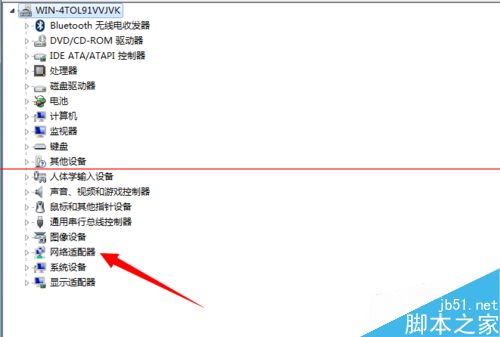
3、在网卡列表中,右键点击当前使用的网卡,选择【属性】选项
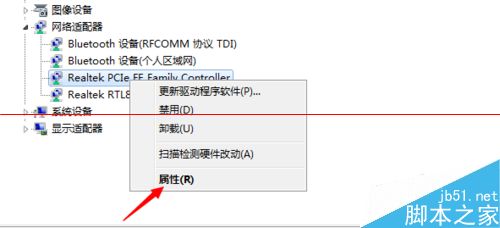
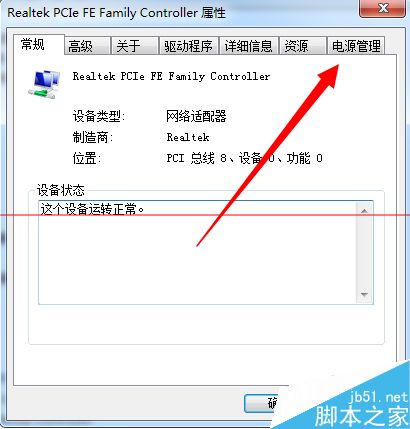
4、进入网卡驱动属性界面,点击上方菜单栏处【电源管理】选项
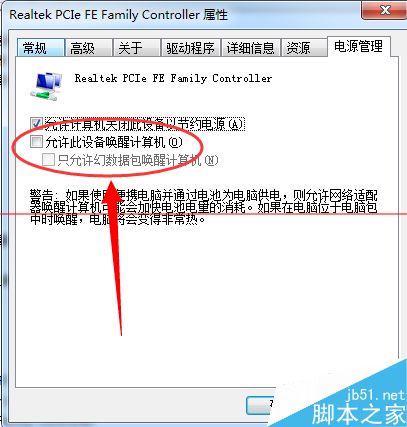
5、将【允许此设备唤醒计算机】前面的勾取消,点击确定
6、此时打开电脑开始菜单,找到【运行】选项,点击打开
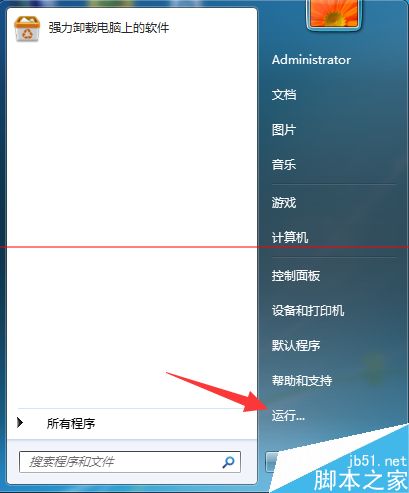
7、进入运行界面,在命令对话框输入 cmd 点击确定,进入DOS界面

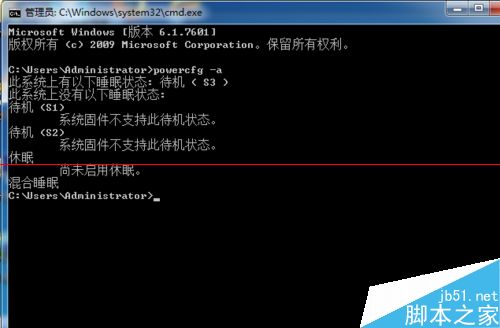
8、进入命令行界面,输入 powercfg -a 命令,点击回车来查看当前电源设备是否正常
猜你喜欢
最新应用







热门应用













