
win10本地账户怎么删除?win10删除本地账户的方法
番茄系统家园 · 2022-05-21 00:58:52
在我们安装 Windows10 系统的过程中,需要通过自己在微软注册的账号来激活系统,所以当安装完成以后,系统会默认用我们在微软的账号来作来作为系统登录用户。由于微软账号的密码要求复杂,使得每次登录时都觉得很麻烦。这里简单介绍下怎么Windows10下删除本地账户,这样一来就可以像以前的Windows7一样,可以用没有设置密码的账号来登录了。
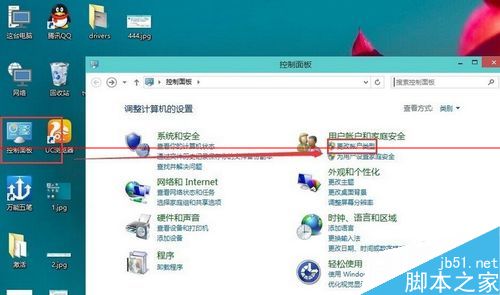
1、在桌面上点击控制面板,进入控制面板后再点更改用户类型。
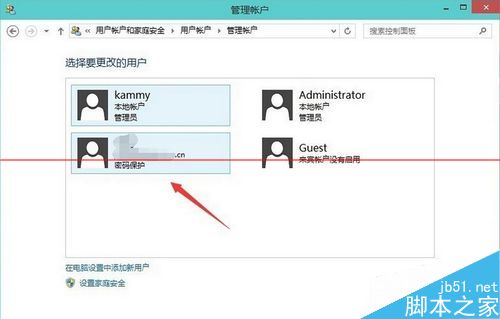
2、在这里选择要删除的账户
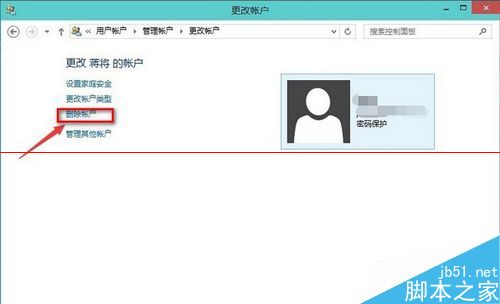
3、然后再点击删除账户
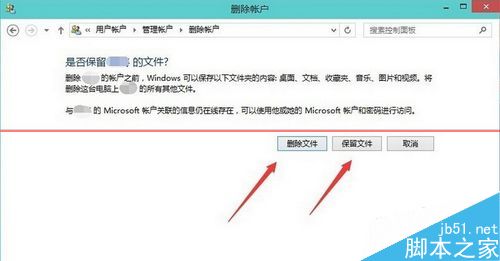
4、是否保存这个账户在本机上的相关资料,删除还是保存看自己的实际情况而定。小编觉得没什么用所以直接删除文件。
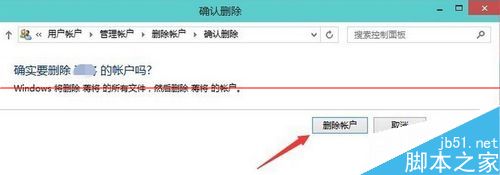
5、确认删除这个账户。如果用户的配置文件比较多则点删除后需要等持的时候比较长。
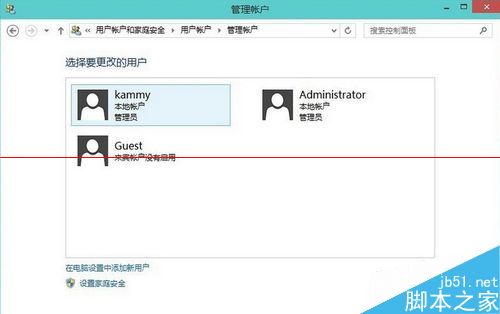
6、删除成功。在账户列表里没有刚刚那个网络用户了,本地账户也是这样删除的步骤差不多。
猜你喜欢
最新应用







热门应用













