
Win8休眠时怎么设置不断网继续进行下载任务?
番茄系统家园 · 2022-05-16 09:03:23
相信童鞋们对于Win8系统已非常熟悉了,但是对于那些还是第一次接触新系统的童鞋们来说这还需要一定的过程。最近不少童鞋遇到一个头疼的问题就是:安装有Win8系统的电脑一旦进入休眠,WIFI网络就会断开,那该怎么办呢?该如何让电脑休眠时不断开WiFi网络呢?为了能让童鞋们早日解决这个头疼的问题,现在和童鞋们分享一下怎样才能让电脑休眠时不断开WiFi网络,仍然继续进行下载任务~~~
1、首先,用鼠标右键点击桌面右下角的无线图标“打开网络和共享中心”,进入到网络共享中心界面。


2、然后,在网络共享中心界面点击“更改适配器设置”。

3、接下来,鼠标右键点击“WLAN2”,右击“属性”。
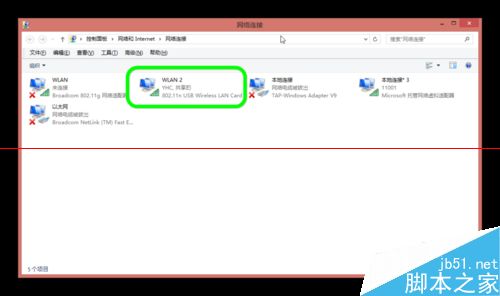
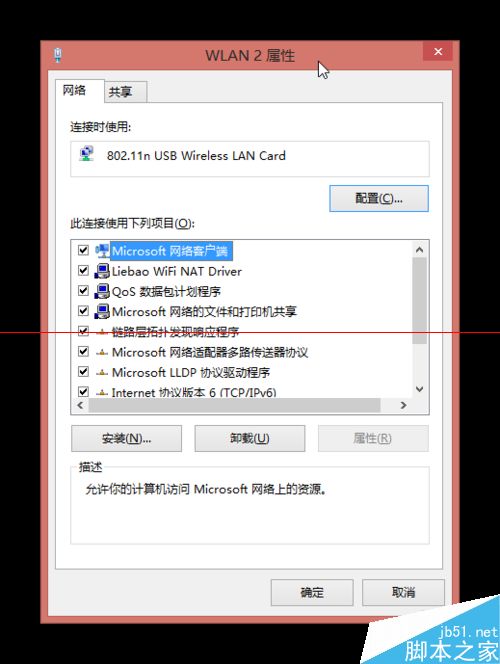
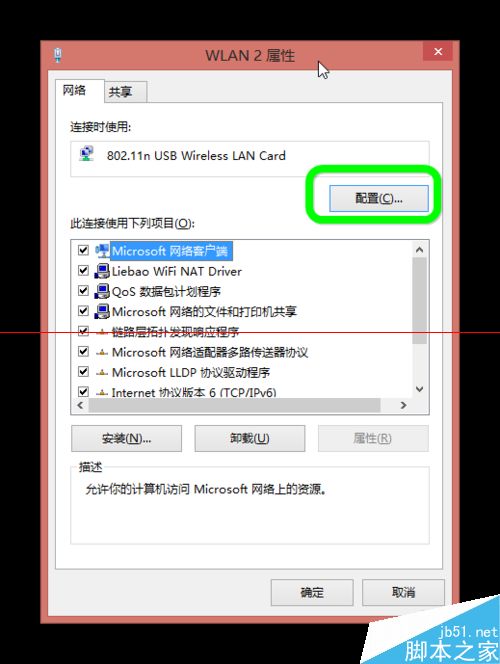
4、在打开的“WLAN2”属性窗口栏中,在其下方找到“配置”字样,点击一下。
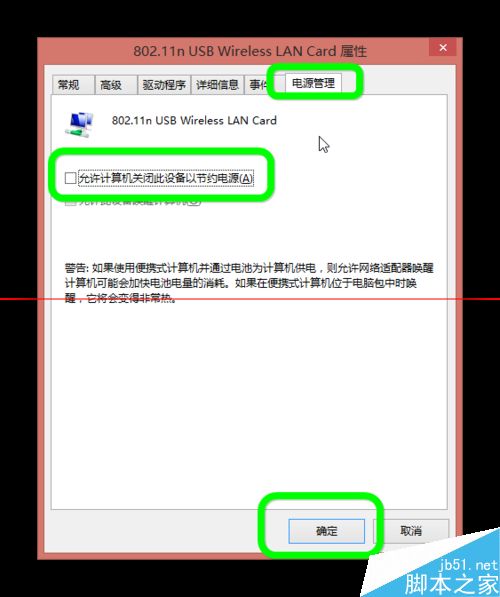
5、最后在新打开的窗口中进入“电源管理”界面把“允许计算机关闭此设备以节约电源”的勾去掉,然后点击“确定”即可。
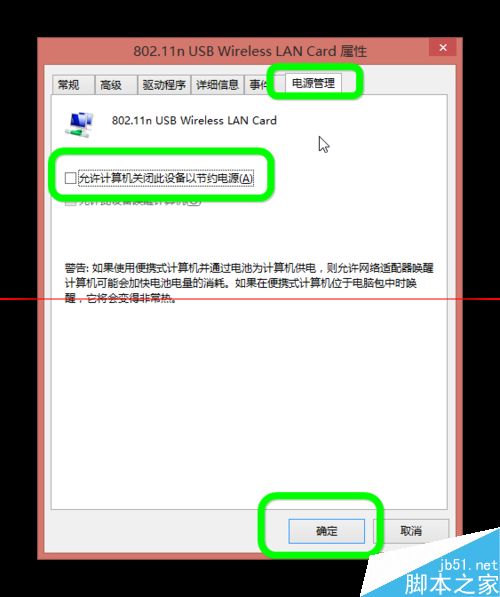
6、就这样,Win8在休眠中WIFI不断网的设置就已经完成了,下次电脑休眠时就不用再担心WIFI会断开了,童鞋们仍然继续进行下载任务。

注意事项:如果童鞋们要是觉得这样设置很麻烦,也可以把电脑直接设置为“从不休眠”,这样就可以愉快地进行下载了。
免责声明: 凡标注转载/编译字样内容并非本站原创,转载目的在于传递更多信息,并不代表本网赞同其观点和对其真实性负责。如果你觉得本文好,欢迎推荐给朋友阅读;本文链接: https://m.nndssk.com/xtwt/107052VNmQzJ.html。猜你喜欢
最新应用







热门应用













