
Win10如何把喜欢的图片设置为桌面背景
番茄系统家园 · 2022-06-16 07:12:30
使用电脑就要面对着桌面,每天都看着同样的桌面,如果桌面背景太单调的就整个人都不好了。所以要选一张漂亮耐看的桌面,那么如何把图片设置为Win10桌面背景呢?
步骤
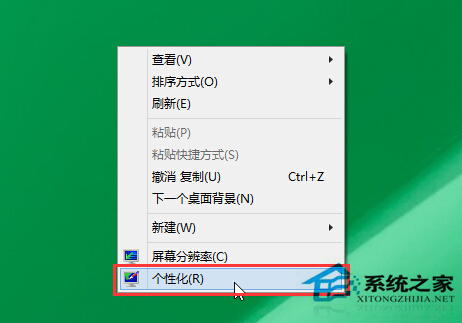
1.进入win10系统桌面,在桌面空白地方右键点击选择“个性化(R)“进入下一步操作。
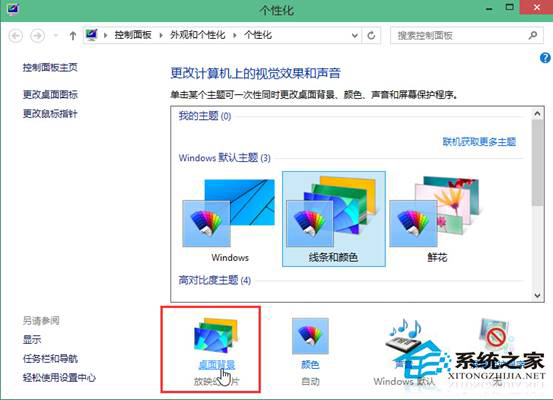
2.在打开的个性化窗口中,点击打开“桌面背景“进入下一步操作。
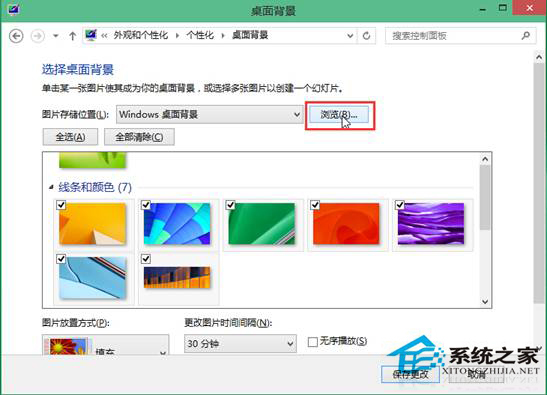
3.这里我们点击打开“浏览(B)…“
4.在浏览文件夹窗口,点击选择桌面,然后点击确定进入下一步操作。
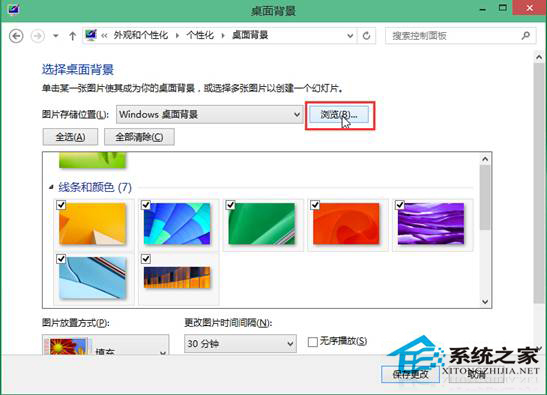
5.点击选择想要设置成桌面背景的图片,点击“保存更改“完成操作。
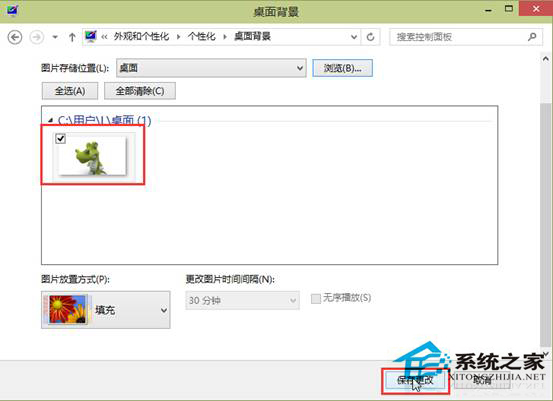
以上就是Win10如何把图片设置为桌面背景的介绍了,如果同一张图片看腻了,还可以随时更换的哦。
猜你喜欢
最新应用







热门应用













