
windows7剪切文件夹到另一个文件夹出现未响应怎么办?
番茄系统家园 · 2022-09-16 09:15:13
在使用装有windows7系统的电脑时,有时候我们会遇到这样一个奇葩的问题,就是剪切文件夹到另外一个文件夹的时候,剪切完成后便会出现”未响应“,有时候重装了系统,还是出现这种情况,下面我们通过简单的操作就可以解决这种问题。
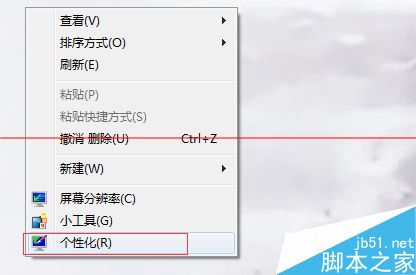
第1步:回到电脑桌面,在桌面空白处右键鼠标,然后选择”个性化“。
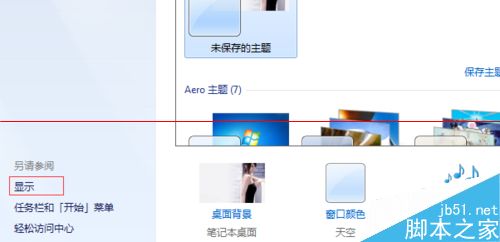
第2步:在弹出的界面,我们注意一下左下角,点击左下角的”显示“,如下图所示。
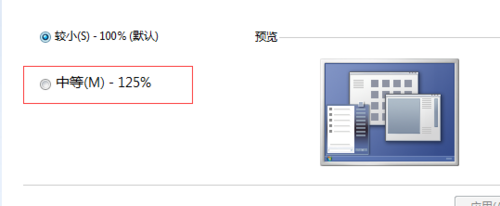
第3步:原本默认的是”较小“,现在我们点击”中等“,如下图标示。
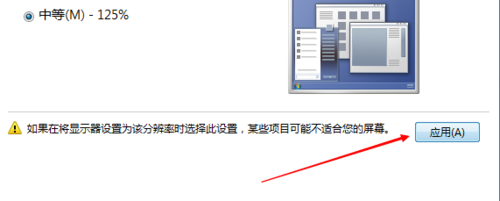
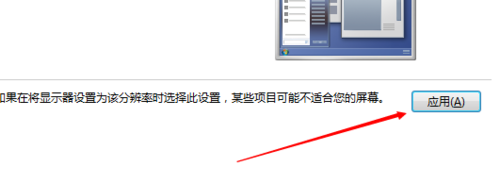
第4步:勾选了”中等“之后,我们还要点击一下右下角的”应用“,系统会提示你注销,按照提示注销一下。
第5步:注销后回到桌面,发现桌面图标变大,再回到刚才的界面,选择原来默认的”较小“,如图
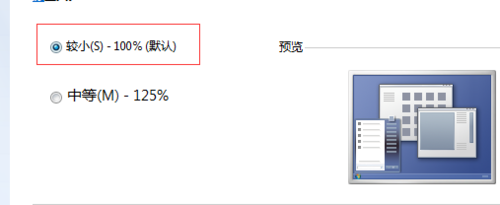
第6步:然后在点击一次”应用“,再注销一次,那么”未响应“的问题就解决掉了。
猜你喜欢
最新应用







热门应用













