
Win10系统如何根据需要自定义主题颜色
番茄系统家园 · 2022-11-02 06:54:50
Win10系统主题色默认的为淡蓝偏绿,当然用户可以自定义Win10颜色,本文就来介绍一下Win10系统如何自定义主题颜色。
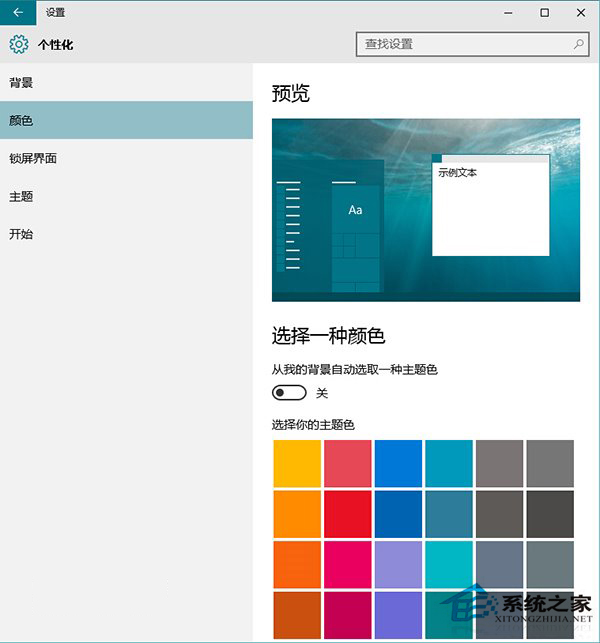
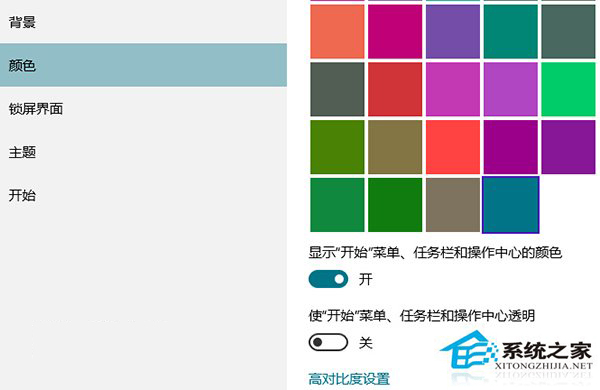
关闭从“我的背景自动选取一种主题色“选项后,这里会出现一系列系统预设的颜色值,如果把滚动条拉到最下面,你会发现最后一个颜色值恰好就是自动从背景图片中自动获取的。
通过注册表将任意颜色设置为系统主题颜色的操作方法:
1、按Win+R打开运行,输入regedit,回车打开注册表编辑器
2、展开
HKEY_CURRENT_USER\SOFTWARE\Microsoft\Windows\CurrentVersion\Themes\Personalize
3、在右侧你会发现名为SpecialColor的32位DWORD值,自定义的颜色值就是它了,双击可更改其值。
说明一下,这里需要一个ABGR格式颜色值,四个字母分别代表透明度(Alpha)、蓝色值(Blue)、绿色值(Green)和红色值(Red)通道,你可以根据自己的喜好修改。比如修改为00BAB4AB。
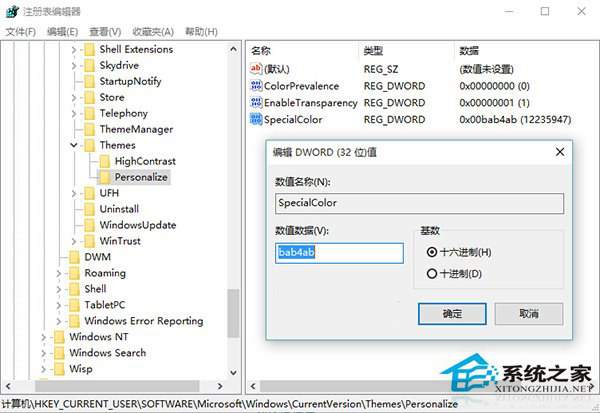
注意:修改前请先选择系统默认提供的一种颜色,然后再修改,之后注销重登录,这时你就会在设置中看到自定义颜色了,选中它。效果如下:
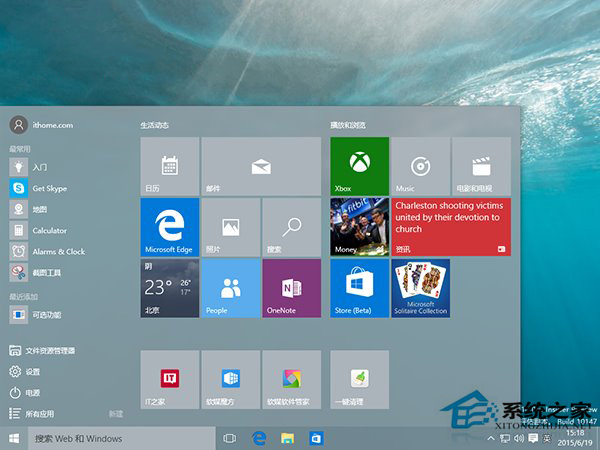
提示1:该方法在目前微软已推送的Windows10 10130以及最新泄露的10147中都有效。在10147中默认没有显示这个自定义颜色,注册表也没有对应值,不过你可以手动添加它。
提示2:需要先激活系统才能使用个性化。
以上就是Win10系统如何自定义主题颜色的介绍了,学会自定义Win10的主题颜色,Win10系统看起来就更加五彩斑斓了。
猜你喜欢
最新应用







热门应用













