
Win7系统怎么设置禁止鼠标唤醒计算机?
番茄系统家园 · 2022-06-14 01:22:51
我们在使用Windows 7的时候,尤其是笔记本电脑,在不用的时候,轻轻合上上盖,计算机就进入了休眠模式,即防止了计算机被乱用,也有效节省了电能。但是在Windows 7的默认设置下,常常会出现偶尔触碰一下鼠标就被唤醒的情况,导致计算机休眠失效,有违节电的初衷。那么能不能禁止鼠标唤醒计算机呢?答案是肯定的,接下来本经验就告诉您如何禁止鼠标唤醒计算机。
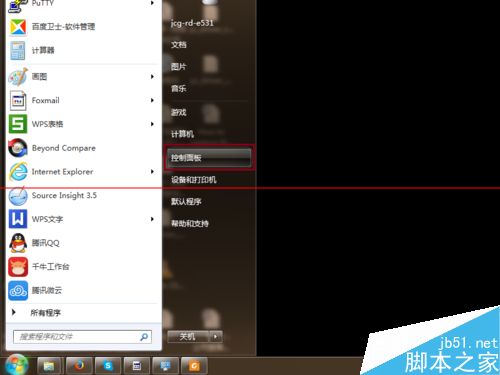
1、Windows 7的设置一般都可以在“控制面板”调整,鼠标的功能调整也不例外。首先打开“开始”-“控制面板”。
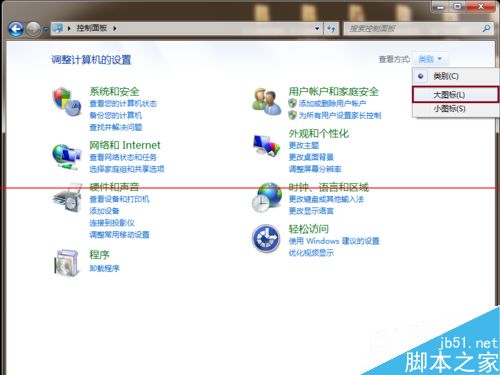
2、“控制面板”默认是按照类别分类的,可能看不到鼠标选项,不过我们可以在搜索框里搜索“鼠标”,或者把“控制面板”切换到“大图标”或者“小图标”视图。
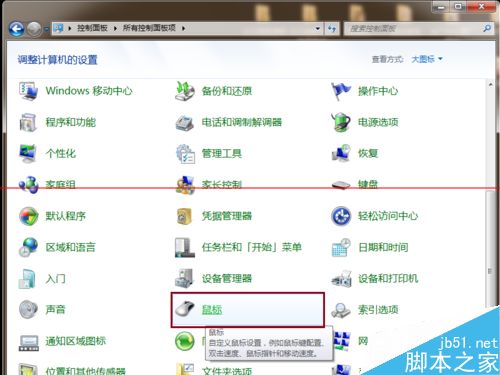
3、在控制面板的“大图标”或“小图标”试图中,就可以查找到“鼠标”了,单击打开“鼠标 属性”。
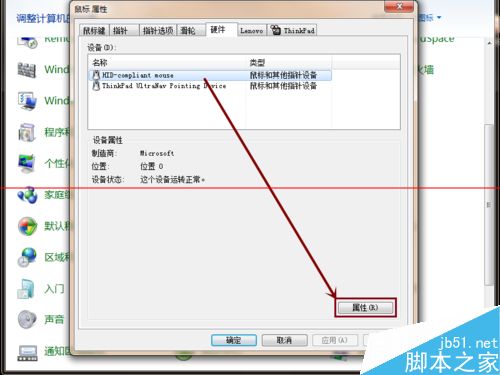
4、在“鼠标 属性”窗口,切换到“硬件”选项卡,就可以看到鼠标硬件列表了。

5、在鼠标设备列表中,显示了可以设置的鼠标硬件,选择需要修改鼠标行为的硬件,然后单击“属性”。
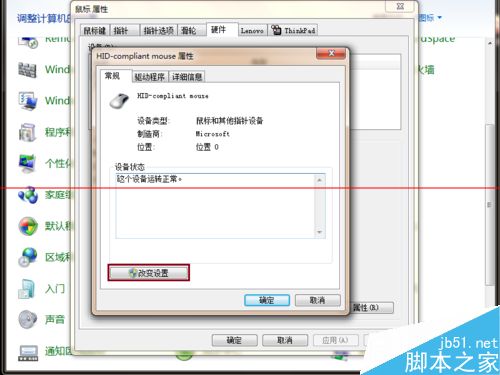
6、在鼠标硬件属性窗口,可以看到鼠标的相关信息,单击下方的“改变设置”就可以修改鼠标设置了。
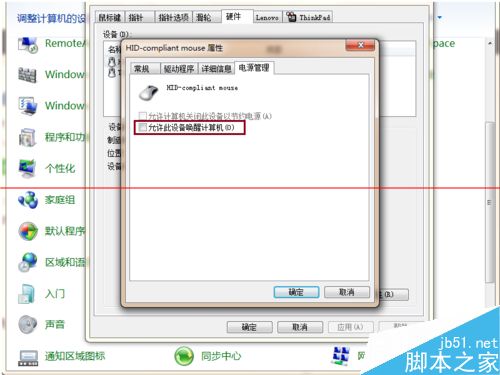
7、在鼠标设置窗口,切换到“电源管理”选项卡,可以看到“允许此设备唤醒计算机”,默认是勾选的,才会导致碰一下鼠标就唤醒了计算机。将其取消勾选,然后一路“确定”返回,计算机休眠后就不会再被鼠标唤醒了。
猜你喜欢
最新应用







热门应用













