
WindowsXP系统设置虚拟连接附网络加速器下载
番茄系统家园 · 2022-06-12 05:25:58
目前很多网友仍在使用WindowsXP系统,不少网友想设置虚拟连接,可是不知道怎么设置?一些网友跟小编反映,他们一直设置不成功,不知道是哪个步骤出错了。所以,今天小编就为大家整理了WindowsXP系统设置虚拟连接的图文教程,希望可以帮到大家!在操作之前,请网友先下载!
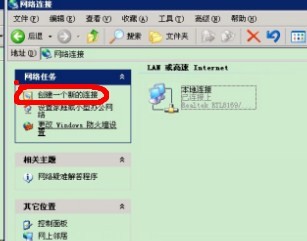
第一步,打开网络连接----选择创建一个新的网络连接;
WindowsXP系统设置虚拟连接
WindowsXP系统设置虚拟连接
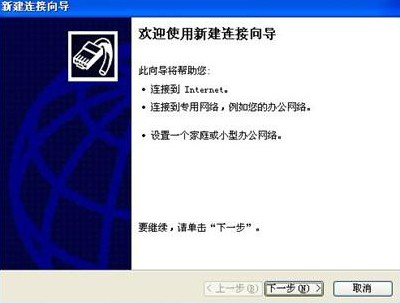
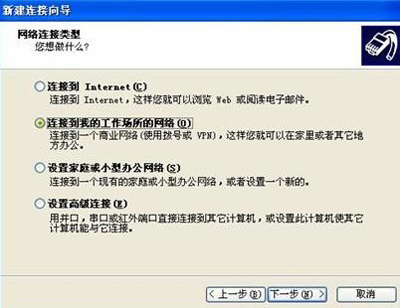
单击“下一步”,选择连接类型为“连接到我的工作场所的网络”;
WindowsXP系统设置虚拟连接
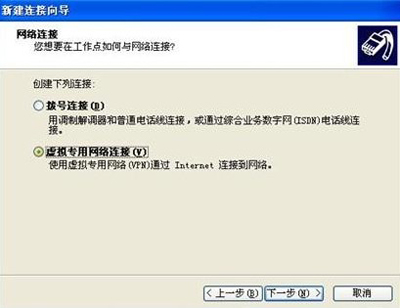
单击“下一步”,选择网络连接方式为“虚拟专用网络连接”;
WindowsXP系统设置虚拟连接
单击“下一步”,指定本连接的名称;
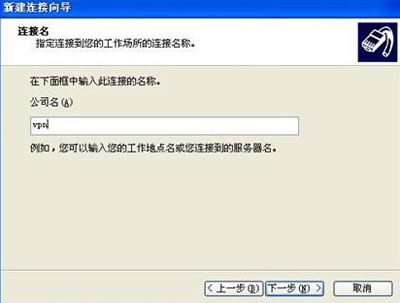
WindowsXP系统设置虚拟连接
单击“下一步”,指定VPN服务器的地址。ip地址咨询本站客服人员;
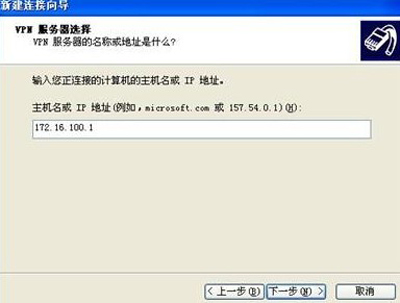
WindowsXP系统设置虚拟连接
单击“下一步”,完成新建网络连接向导;
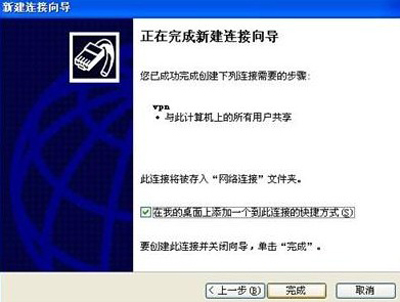
WindowsXP系统设置虚拟连接
点击完成输入帐号密码连接!
帐号密码就是您买的小语VPN的帐号;

WindowsXP系统设置虚拟连接
如果要更换服务器IP地址 点击上图中的属性 重新输入新IP就可以了!
免责声明: 凡标注转载/编译字样内容并非本站原创,转载目的在于传递更多信息,并不代表本网赞同其观点和对其真实性负责。如果你觉得本文好,欢迎推荐给朋友阅读;本文链接: https://m.nndssk.com/xtwt/105336AC1vHz.html。猜你喜欢
最新应用







热门应用













