
Win10 10074预览版VM11虚拟机桥接模式无法上网怎么办?
番茄系统家园 · 2022-04-21 02:05:06
Win10下VMware11虚拟机桥接模式无法上网的解决办法
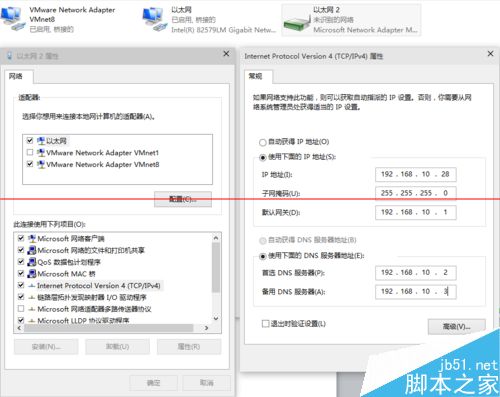
1、选中虚拟网卡“VMnet8”和“以太网”,右键选择“桥接”,系统自动创建一个网桥“以太网2”。
2、修改网桥“以太网2”的IPv4为静态IP(我的路由器地址是192.168.10.1,所以网桥的地址设为192.168.10.28),测试本机可以上网。
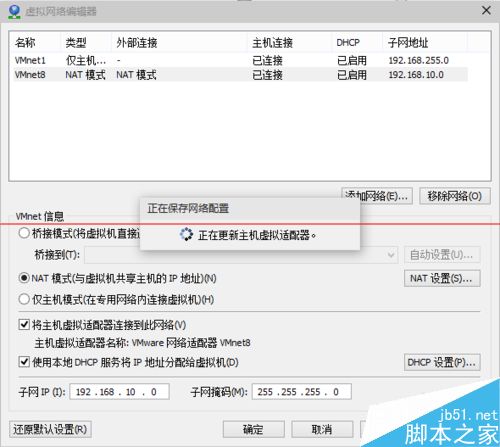
3、打开VMware Workstation主程序,“编辑”-“虚拟网络编辑器”,将VMnet8的子网IP改成192.168.10.0
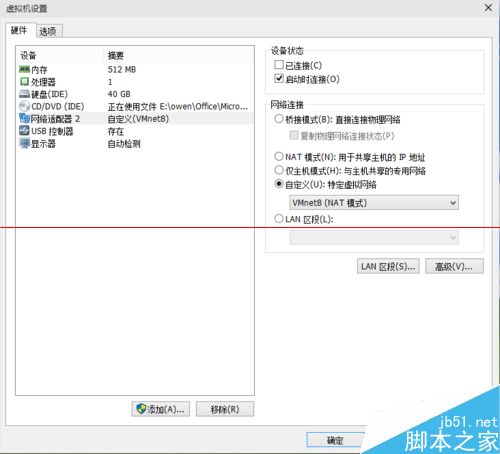
4、虚拟机”-“设置”-“网络适配器”-“自定义特定网络”-“VMnet8(NAT模式)”-“确定”。
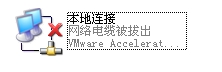
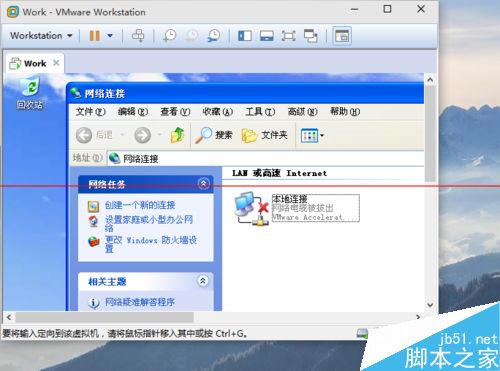
5、进入虚拟机,系统显示“本地连接”未连接
6、右键点击VMware主程序右下角“网络状态图标”-“连接”,路由器开了DHCP功能的话会自动获取到IP,测试上网正常。
猜你喜欢
最新应用







热门应用













