
win10怎么取消更新 取消win10更新设置教程
番茄系统家园 · 2022-04-07 04:26:10
win10正式版即将发布,预览版已经被广泛使用中,很多人反映win10系统总是自动更新占网速,那么win10怎么取消更新?接下来小编就为大家带来取消win10更新设置教程,有需要的朋友们可以参考一下。
win10怎么取消更新 取消win10更新设置教程
第一步、在运行、Cortana搜索栏/任务管理器中输入regedit后回车,打开注册表编辑器
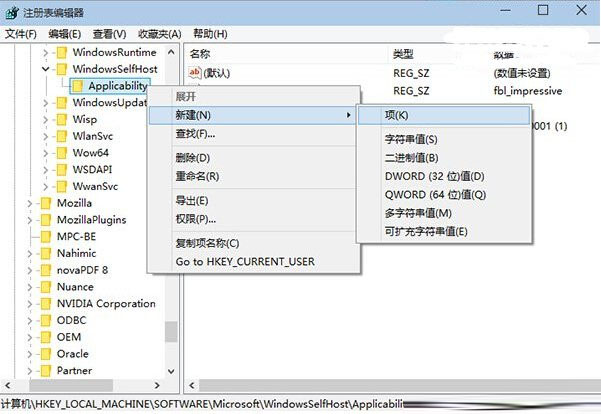
第二步、定位到HKEY_LOCAL_MACHINE\SOFTWARE\Microsoft\WindowsSelfHost\ApplicabilityecoveredFrom(如果找不到RecoveredFrom项,可以右键点击Applicability,选择新建“项
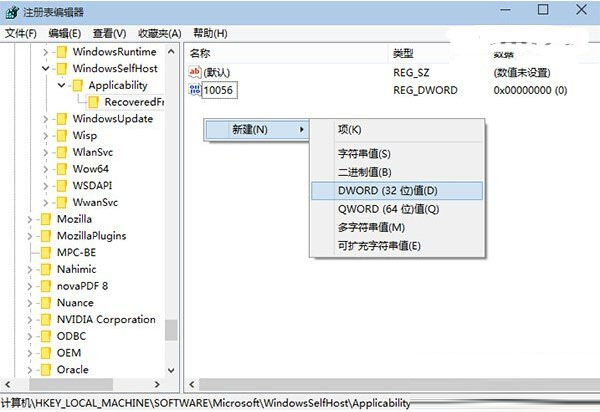
第三步、点击展开RecoveredFrom,在右侧窗口新建“DWORD(32位)值(D)”
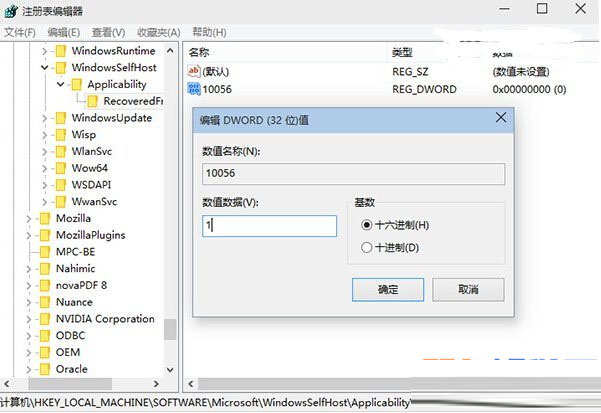
第四步、将该DWORD值重命名为想要“屏蔽”的版本号,将数值数据改为“1”后确定
若要取消对该版本的“屏蔽”,只要删除建立的DWORD值即可。首先要知道新版本的版本号;或者提前多建几个版本号来“严防死守”,在不需要的时候请记得及时删除,以免耽误影响正常更新。
免责声明: 凡标注转载/编译字样内容并非本站原创,转载目的在于传递更多信息,并不代表本网赞同其观点和对其真实性负责。如果你觉得本文好,欢迎推荐给朋友阅读;本文链接: https://m.nndssk.com/xtwt/103113BpnWfp.html。猜你喜欢
最新应用







热门应用













