
Win8.1系统睡眠后断网的解决方法
番茄系统家园 · 2022-03-10 08:08:07
我们会为电脑设置睡眠时间,进入睡眠状态之后,电脑出现断网,导致正在下载的软件也没能完成。所以我们需要设置睡眠后不断网的方法,下面以win8.1系统为例。
首先我们在状态栏中右键点击网络连接的图标,选择“打开网络和共享中心”,如图所示:
 网络和共享中心
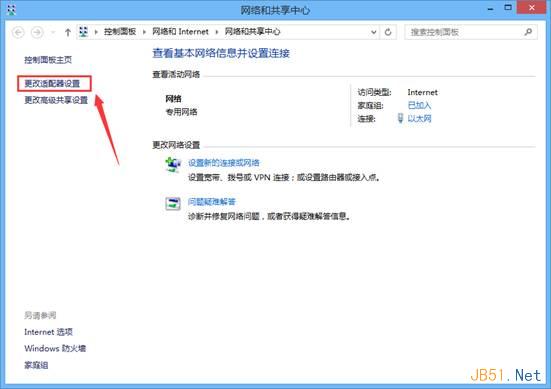
在弹出的窗口中点击左侧的“更改适配器设置”,如图所示:
 更改适配器设置
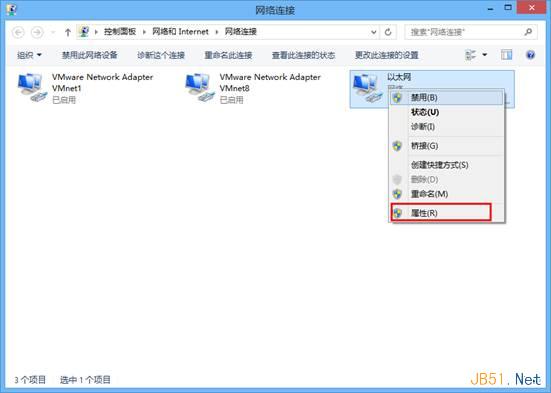
选择我们使用的网络,这里小编使用是以太网,右键点击,选择“属性”,如图所示:
 更改适配器设置
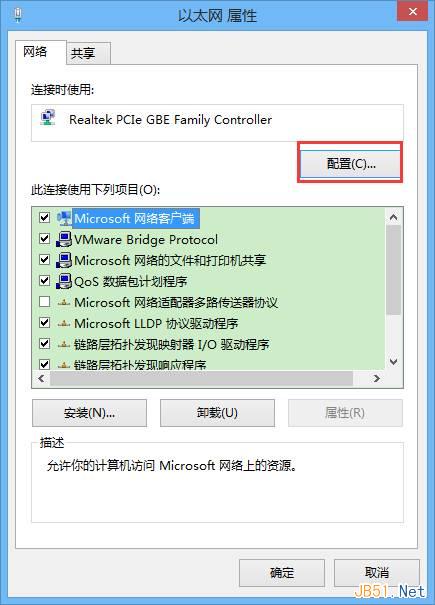
在属性界面中点击“配置”,如图所示:
 更改适配器设置
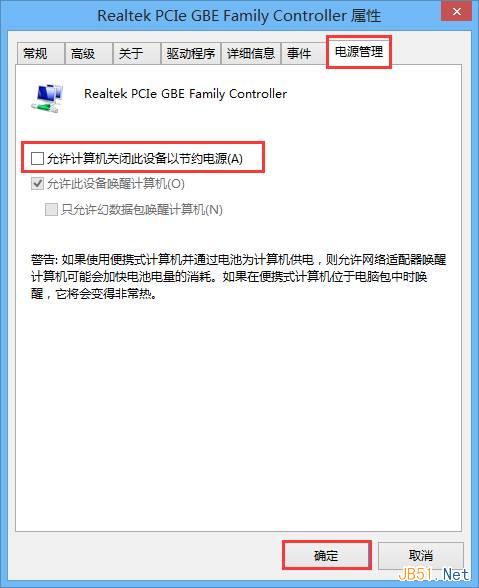
在弹出的窗口中点击“电源管理”选项卡,将“允许计算机关闭此设备以节约电能”前面的勾去掉,最后点击“确定”,如图所示:
 更改适配器设置
猜你喜欢
最新应用







热门应用













