
win10预览版 9926怎么设置延迟对话框显示时间?
番茄系统家园 · 2022-03-10 09:14:35
大多数的用户在电脑操作过程中,碰到系统弹出对话框提示窗口的时候,还没有看清楚对话框的内容就被系统自动隐藏起来了,遇见这样的情况有没有什么好的方法可以解决呢?下面就一起来看看有效延长win10系统对话框显示时间方法。
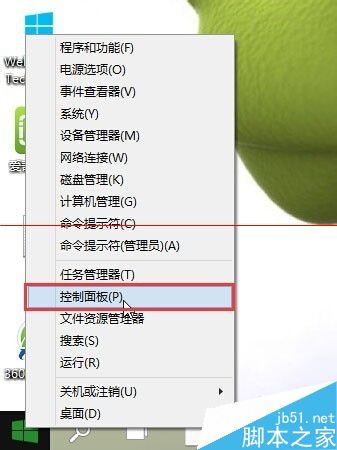
1、右键开始菜单,点击打开“控制面板(P)”如下图所示
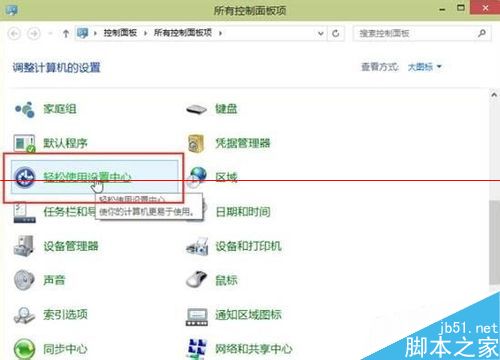
2、在win10系统xitongcheng.com/win10/打开的控制面板窗口中,点击打开“轻松使用设置中心”进入下一步操作。如下图所示
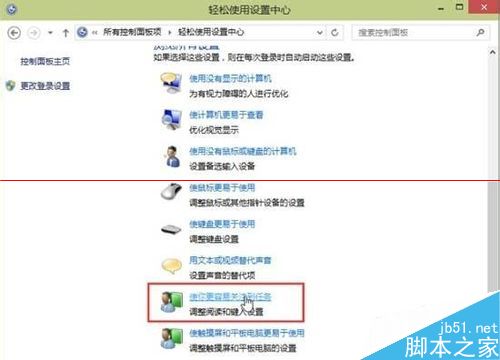
3、在轻松使用设置中心界面中,找到“使你更容易关注到任务”然后点击打开。如下图所示
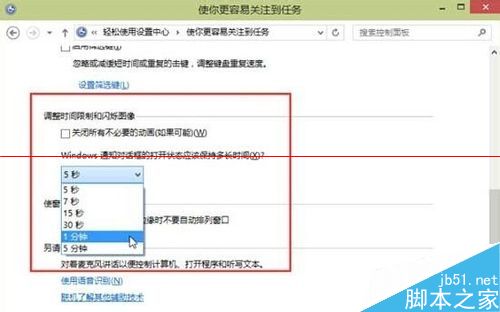
4、拖动滚动条到界面底端,在调整时间限制和闪烁图像下调整通知对话框保存的时间即可。如下图所示
猜你喜欢
最新应用







热门应用













