
Win7系统设置窗口边框和任务栏颜色方法图文教程
番茄系统家园 · 2022-11-06 05:58:16
平时我们会将喜欢的图片设置为电脑壁纸,但有时候主题或任务栏颜色与图片不搭配,这样反而会影响到视觉,其实我们可以自己调节任务栏或窗口边框的颜色,让系统变得更加个性化、美观,而修改系统窗口边框、开始菜单和任务栏颜色有多种方法,下面豆豆介绍下win7旗舰版系统下是如何修改的吧。
Win7旗舰版窗口边框和任务栏颜色修改方法一:
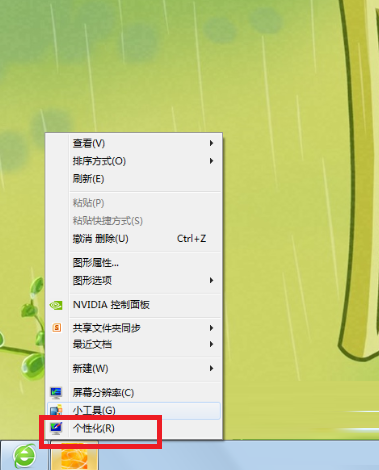
1、在电脑桌面空白处,右键单击,选择“个性化”
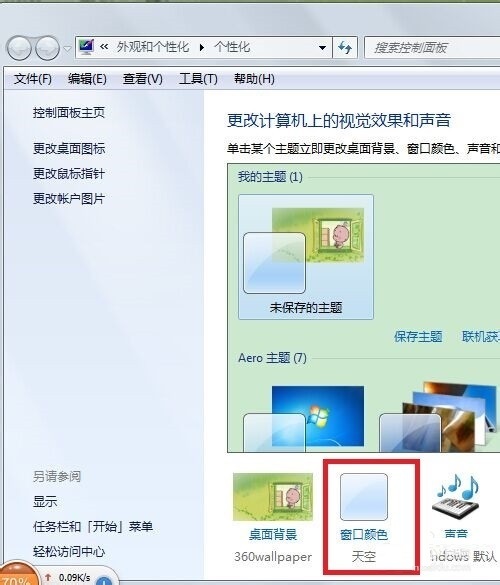
2、选择页面下方的“窗口颜色”
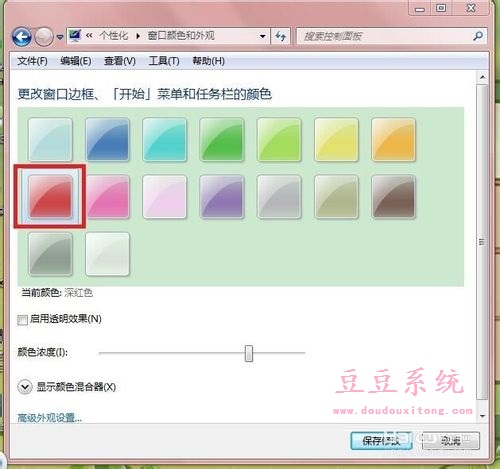
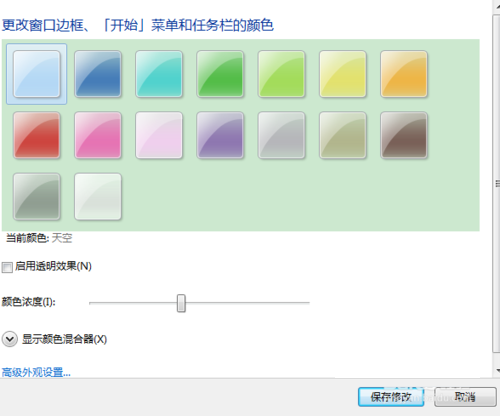
3、有各种颜色供你选择,在这里以红色为例
4、下面这张为效果图

Win7旗舰版窗口边框和任务栏颜色修改方法方法二:
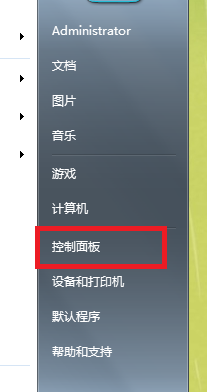
1、单击“开始”——“控制面板”
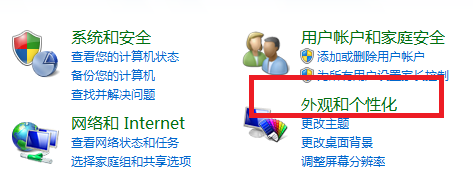
2、选择“外观和个性”
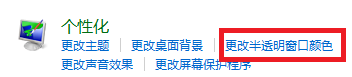
3、选择“个性化”下的“更改半透明窗口颜色”。下面的选择就同上个方法一样
修改win7窗口外观和任务栏颜色也是非常简单的,用户可以根据个人的喜欢颜色来更改,希望教程对大家有所帮助。
猜你喜欢
最新应用







热门应用













