
windows系统怎么取消关机时强制关闭程序提示窗口?
番茄系统家园 · 2022-06-07 01:17:49
在写经验时,因为要操作用户帐户,结果弄得系统所有设置都恢复到系统默认状态了,其它的就不说,说一下关机时,总会弹出一个“强制关闭程序的提示窗口”,怎样把这个窗口关闭掉呢。找了一些资料,终于明白怎样设置,把过程写出来,让其它网友也能解决这样的问题。

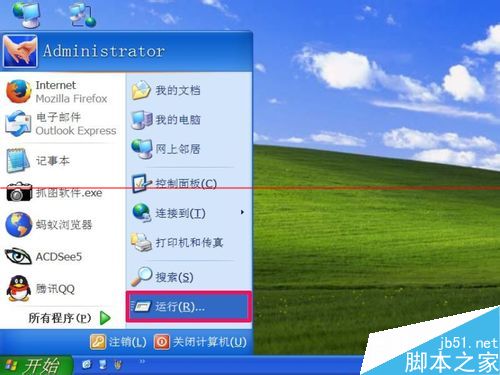
1,取消这个窗口,要进入组策略,进入方法,在开始菜单中,打开“运行”程序。
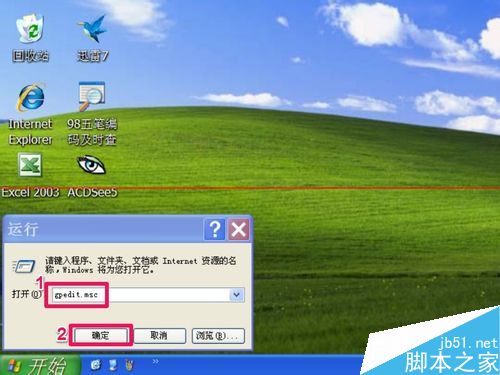
2,然后在打开的运行程序的编辑框中,输入gpedit.msc命令,确定。
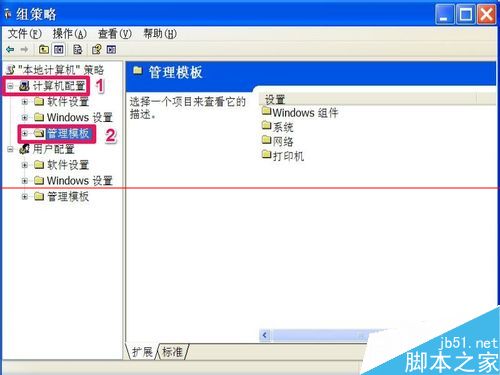
3,进入组策略窗口后,先找到“计算机配置”这一项,然后在其子项中找到“管理模版”。
4,再打开“管理模版”的子项,在其中找到“系统”这一项。
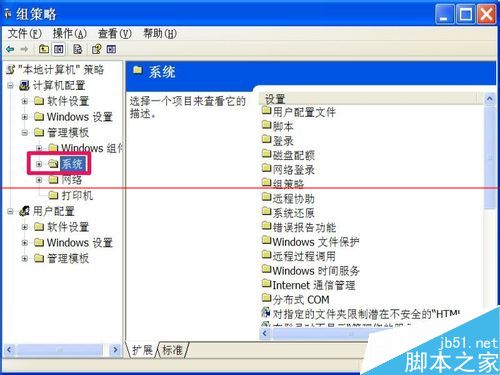
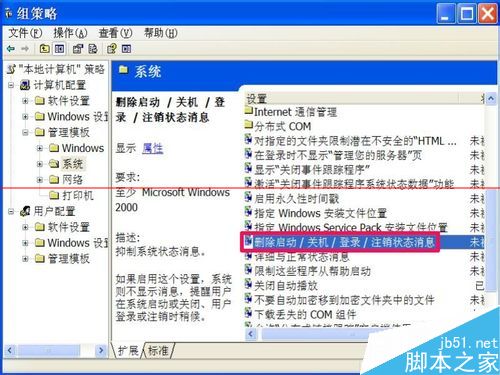
5,选择“系统”这一项后,来到右侧窗口,拖动滚动条,找到“删除启动/关机/登录/注销状态信息”这一项,双击打开其属性。
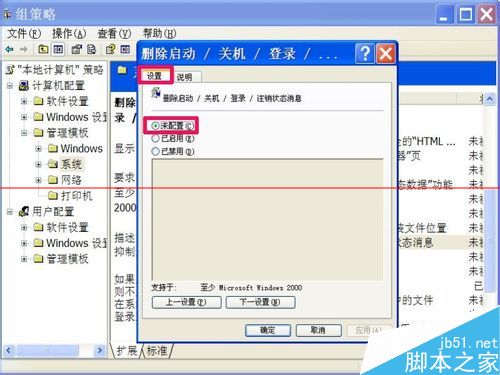
6,来到其属性窗口,选择“设置”选项卡,当前显示状态为“未配置”。
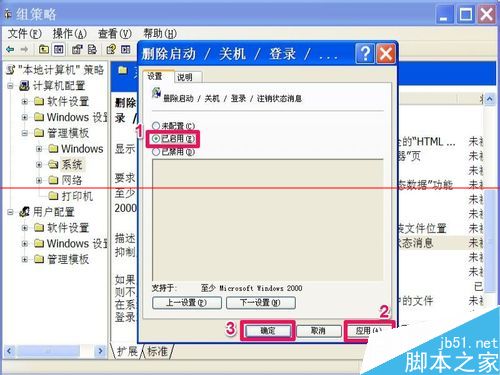
7,修改一下选项,改为“已启动”这一项,然后按“应用”保存,再按“确定”退出窗口,设置完成,以后关机时,就不会再出现强制关闭程序提示窗口了。
注意事项:
1、有的系统版本的“删除启动/关机/登录/注销状态信息”这一项为“关机选项”,可根据自已的操作系统来设置。
2、如果在开始菜单中没有找到“运行”程序,也可以直接用“Win + R”键打开运行窗口。
免责声明: 凡标注转载/编译字样内容并非本站原创,转载目的在于传递更多信息,并不代表本网赞同其观点和对其真实性负责。如果你觉得本文好,欢迎推荐给朋友阅读;本文链接: https://m.nndssk.com/xtwt/101074FU6elk.html。猜你喜欢
最新应用







热门应用













