
Windows系统设置开机密码登录尝试失败次数的教程
番茄系统家园 · 2022-11-06 03:45:05
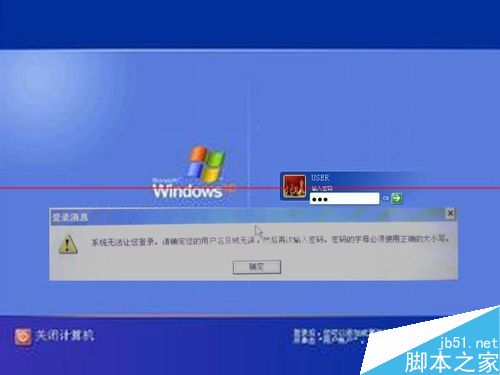
如果电脑为公用,或者经常在公共场所使用,而有时又会离开电脑,设置密码是非常必须的,有时甚至需要设置开机密码登录尝试失败次数,这样能有效地防止他人善自使用电脑以及恶意破解电脑密码,窃取资料,系统默认是没有次数限制的,那如何设置开机密码登录尝试失败次数,以下内容详细介绍。
1,设置方法,进入电脑后,打开“开始”菜单,启动“运行”程序。

2,然后在打开的运行程序窗口,输入gpedit.msc打开组策略窗口的命令,按“确定”按钮。

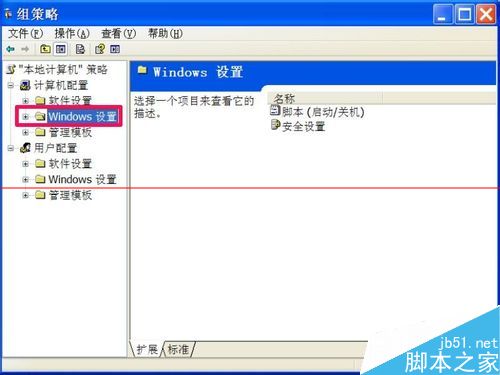
3,打开组策略编辑窗口后,找到“Windows设置”这一项,点击前面的“+”符号,打开子项。
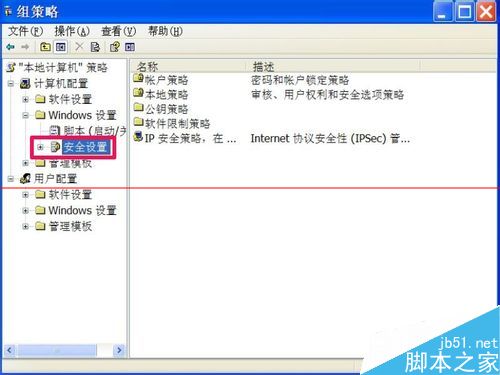
4,找到子项中的“安全设置”这一项,同样按“+”符号打开子项。
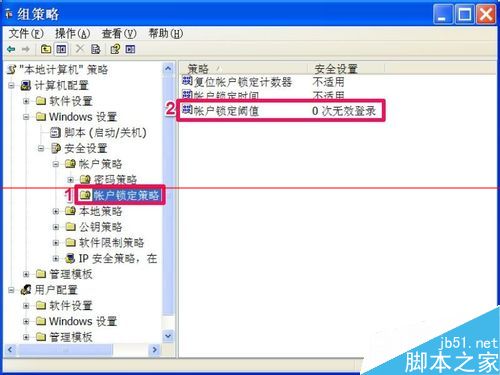
5,继续找到“帐户策略”下的“帐户锁定策略”这一项,然在其右侧选择“帐户锁定阈值”这项,双击。
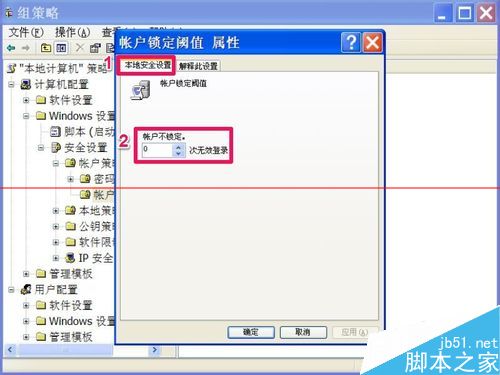
6,双击后,打开“帐户锁定阈值属性”窗口,当前值为“0”,即帐户不锁定,可以无限输入密码。
7
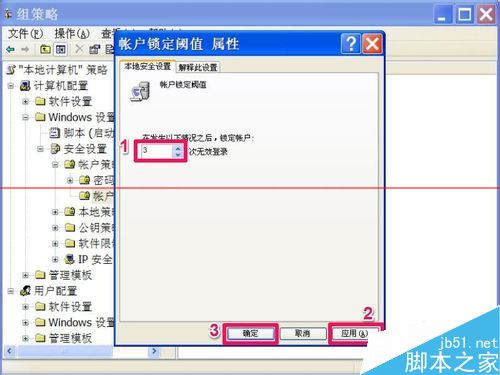
7,在这里,根据自已的喜欢,设置开机密码登录尝试失败次数,以3次为例。设置好后,按“应用”。
8
8,按完应用后,会弹出一个窗口,因为开机密码登录尝试失败次数已改变,所以“帐户锁定时间”与“复位帐户锁定计数器”也会相应改变,默认为30分钟,这个能以后在组策略窗口再次设置。一路返回按确定,设置完毕。
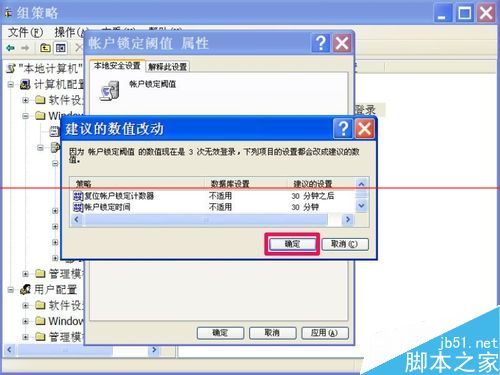
提示:这个阈值次数只能在0-999之间,最适宜的次数为3-5次。
免责声明: 凡标注转载/编译字样内容并非本站原创,转载目的在于传递更多信息,并不代表本网赞同其观点和对其真实性负责。如果你觉得本文好,欢迎推荐给朋友阅读;本文链接: https://m.nndssk.com/xtwt/1007385zvgk6.html。猜你喜欢
最新应用







热门应用













