
Win11如何备份和还原注册表
番茄系统家园 · 2025-01-01 06:00:02
在 Windows 11 这个系统里啊,注册表是个很重要的数据库,它会储存系统和软件的设置信息。所以啊,备份注册表这个动作超级重要,万一系统出问题了,我们就可以用备份的注册表把系统还原回原来的样子。同样地,还原注册表也是个关键的步骤,接下来就跟我一起来看看具体怎么操作吧!
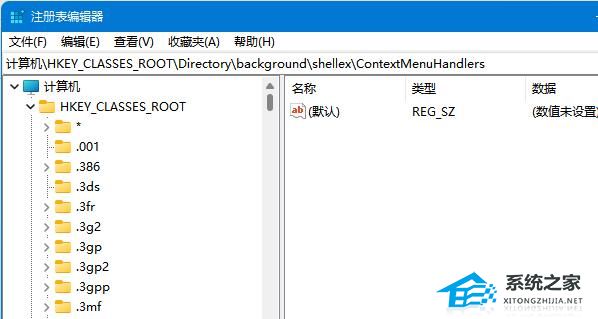
Win11备份和还原注册表的方法
手动备份注册表
选择“ 开始 ”,在搜索框中键入 regedit.exe ,然后按 Enter。 如果系统提示你输入管理员密码或进行确认,请键入密码或提供确认信息。
在 注册表编辑器中,找到并单击要备份的注册表项或子项。
选择“文件 > 导出”。
在“ 导出注册表文件 ”对话框中,选择要将备份副本保存到的位置,然后在“文件名”字段中键入备份文件 的名称 。
选择“保存”。
还原手动备份
选择“ 开始 ”,键入 regedit.exe,然后按 Enter。 如果系统提示你输入管理员密码或进行确认,请键入密码或提供确认信息。
在 注册表编辑器中,单击“ 文件 > 导入”。
在“ 导入注册表文件 ”对话框中,选择备份副本保存到的位置,选择备份文件,然后单击“ 打开”。
以上就是番茄系统家园小编为你带来的关于“Win11如何备份和还原注册表”的全部内容了,希望可以解决你的问题,感谢您的阅读,更多精彩内容请关注番茄系统家园官网。
免责声明: 凡标注转载/编译字样内容并非本站原创,转载目的在于传递更多信息,并不代表本网赞同其观点和对其真实性负责。如果你觉得本文好,欢迎推荐给朋友阅读;本文链接: https://m.nndssk.com/xtjc/417469EabJQi.html。猜你喜欢
最新应用







热门应用













