
Win10在开机界面点登录没反应怎么办
番茄系统家园 · 2024-12-27 06:00:02
好多人都会遇到 Windows 10 开机界面点登录没反应的情况,这可真让人头疼。如果不能正常登录系统,工作和学习都会受影响。那遇到这种情况该怎么办呢?别急,看看小编的解决方法吧!
Win10界面点登录没反应解决方法
1. 首先长按开机键多重复几次进入安全模式。
2. 然后点击“选择其他选项”。
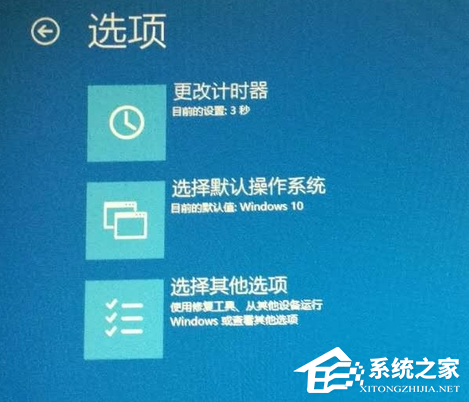
3. 在点击里面出现的“疑难解答”。
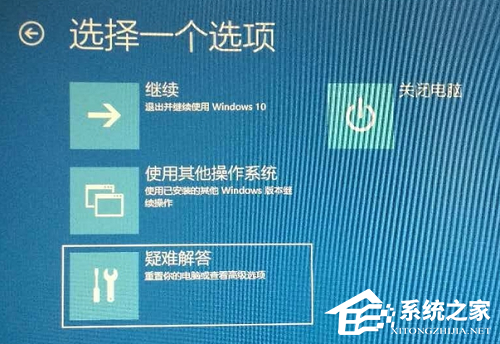
4. 选择疑难解答中的“高级选项”。
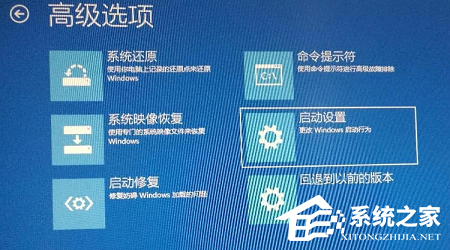
5. 此时能够看到启动设置,点击进入。
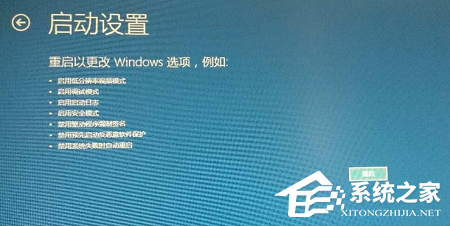
6. 进入启动设置之后就能够按下回车进行重启。
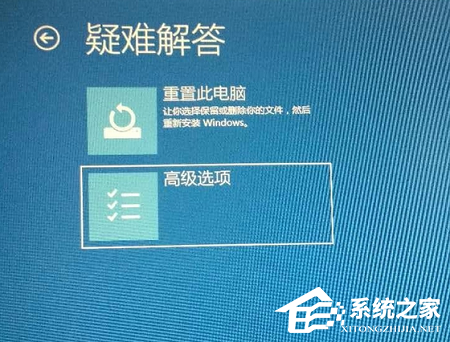
7. 此时按下f4就能够进入安全模式了。
8. 按下“win+r”打开运行,输入代码msconfig。
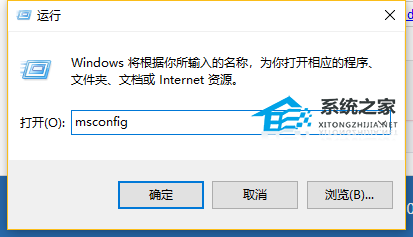
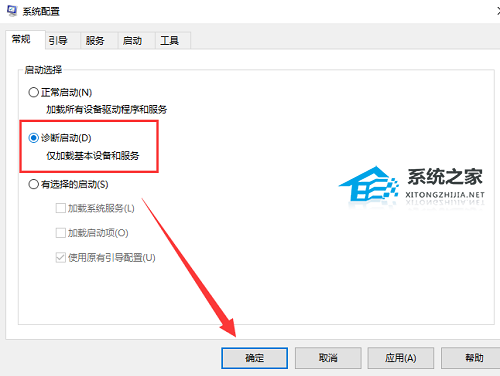
9. 打开配置窗口勾选下面的“诊断启动”再重启即可。
还有的原因就是你的系统存在故障导致的无法进入系统,建议重新安装系统试试。
推荐下载:【2024首更】Windows10 22H2 X64 官方正式版
Windows10 2024新年首更来啦!微软向Win10用户推送了2024年一月最新的更新补丁KB5034122,用户更新完版本号将会升级为19045.3930,此次更新不仅解决了智能卡登录时不显示图标的情况,还修复了IE 模式下影响ActiveX滚动条的情况。系统采用微软官方最新 Windows 10 22H2 19045.3930 64位 专业版离线制作,更新系统补丁至2024.1.10,解决了 Windows 操作系统的安全问题。安装简单快速,安装完成系统分区占用 10.7 GB。
相关教程
Win7哪个版本运行最流畅-Win7运行最流畅的版本推荐
电脑装什么系统好用-适合日常使用的Win10推荐
Win11哪个版本比较好-最流畅稳定Win11推荐
以上就是番茄系统家园小编为你带来的关于“Win10在开机界面点登录没反应怎么办”的全部内容了,希望可以解决你的问题,感谢您的阅读,更多精彩内容请关注番茄系统家园官网。
免责声明: 凡标注转载/编译字样内容并非本站原创,转载目的在于传递更多信息,并不代表本网赞同其观点和对其真实性负责。如果你觉得本文好,欢迎推荐给朋友阅读;本文链接: https://m.nndssk.com/xtjc/417401n8yR9H.html。



















