
Windows 10系统中显示器颜色显示异常怎么办
番茄系统家园 · 2024-04-12 03:03:58
近期,部分用户在使用Windows 10操作系统时遇到了显示器显示颜色异常的问题,这可能导致画面色彩偏移、失真或无法准确还原等情况,影响了用户的正常使用体验。针对这一现象,下面为大家带来了详细解决方案,一起来看看吧。
解决方法
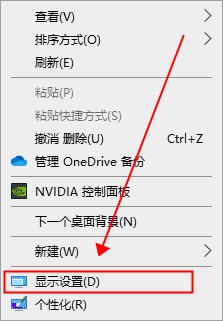
1、右击桌面空白处,选择选项列表中的"显示设置"。
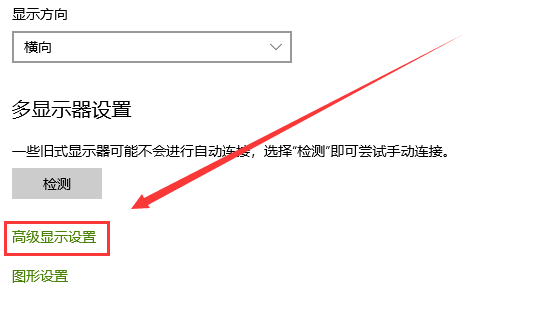
2、进入到新界面后,点击其中的"高级显示设置"。
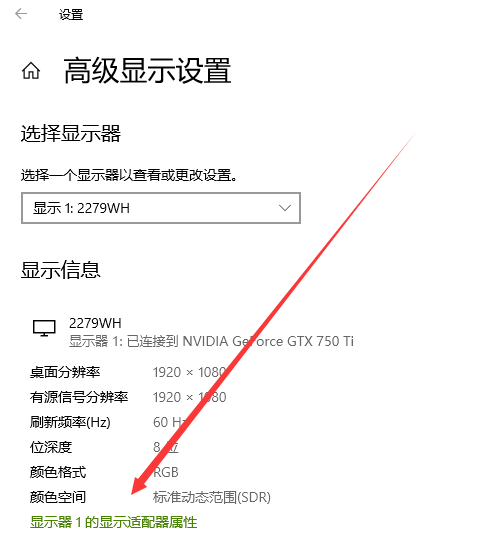
3、接着点击下方中的"显示器1的显示适配器属性"。
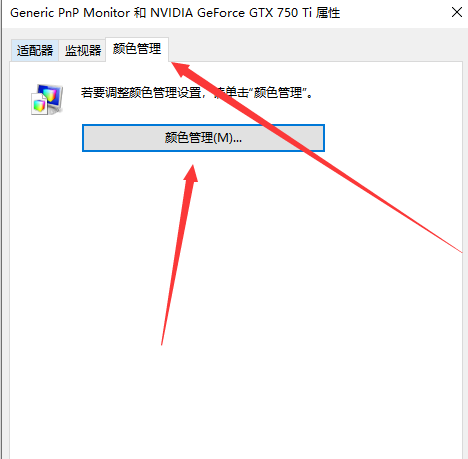
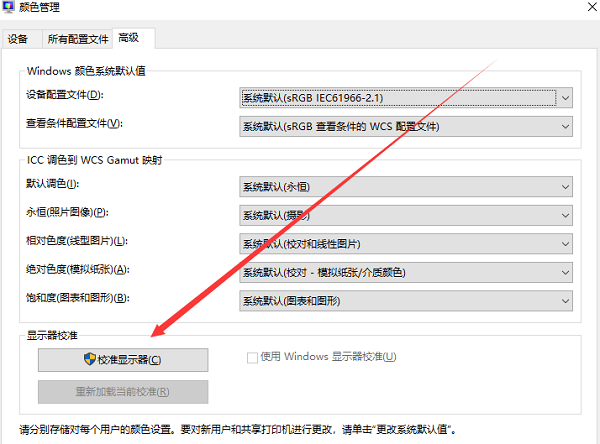
4、在打开的窗口中,切换到上方中的"颜色管理"选项卡,再点击下方中的"颜色管理"选项。
5、然后点击上方中的"高级"选项卡,并点击其中的"校准显示器"。
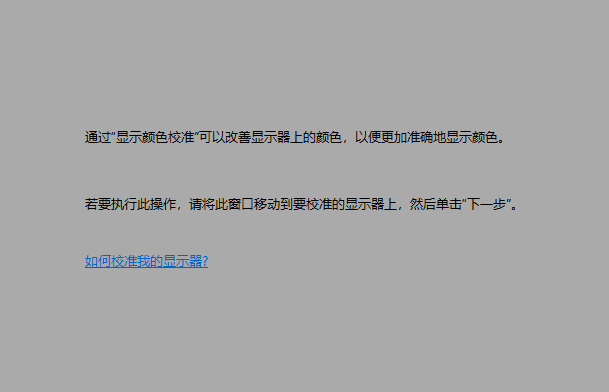
6、最后根据给出的安装提示点击下一步就可以了。
猜你喜欢
最新应用







热门应用













