
Win10提示无权限卸载软件怎么办?应该如何解决
番茄系统家园 · 2024-04-08 06:46:26
在使用Windows 10操作系统的过程中,有小伙伴在尝试卸载不需要的软件时,遇到系统提示无权限执行卸载操作的问题,这极大地限制了对自己计算机的自主管理和维护能力。为帮助小伙伴们解决这一问题,下面为大家带来了详细解决步骤,一起来看看吧。
解决方法
第一步:开启卸载权限。
1、“win+R”快捷键开启运行,输入“gpedit.msc”,回车打开。
2、进入到组策略编辑器界面后,依次点击左侧栏中的“计算机配置——Windows设置——安全设置——本地策略——安全选项”。
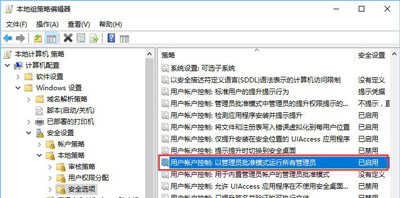
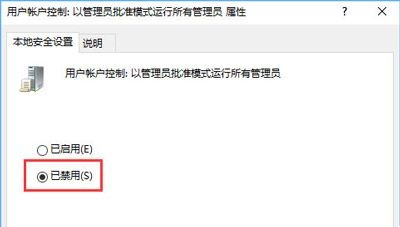
3、然后找到右侧中的“用户账户控制:以管理员批准模式运行所有管理员”双击打开,最后在打开的窗口中,将“已禁用”勾选上即可。
第二步:正常的卸载程序。
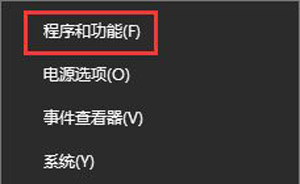
1、“win+X”弹出选项列表,点击其中的“程序和功能”选项。
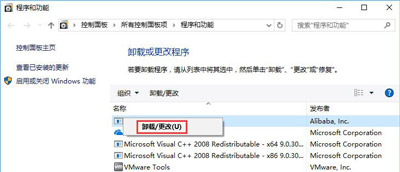
2、进入到新的界面后,找到需要卸载的软件,右击选择“卸载”即可。
扩展阅读
| 程序管理 | |||
| win10打开注册表 | 程序响应很慢 | win11迅雷下载教程 | 查看电脑开关机日志 |
| 恢复删除便签 | |||
猜你喜欢
最新应用







热门应用













