
如何在Windows 11中禁用屏幕截图捕获功能
番茄系统家园 · 2024-04-08 05:42:56
在Windows 11操作系统中,用户可能会发现系统自带的屏幕截图快捷键或工具会在无意间触发屏幕捕获功能,这对于某些用户来说可能并非必要或期望的行为。为了帮助有此需求的用户摆脱这一困扰,下面将详细介绍如何在Windows 11系统中关闭或禁用屏幕截图捕获功能,以确保用户能够在不影响日常工作和娱乐的前提下,自主决定是否启用屏幕截图捕捉功能,提升使用体验和操作自由度。
关闭方法
方法一:
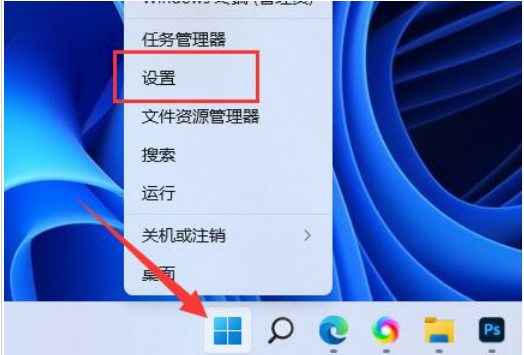
1、右击左下角任务栏中的“开始”,选择选项列表中的“设置”。
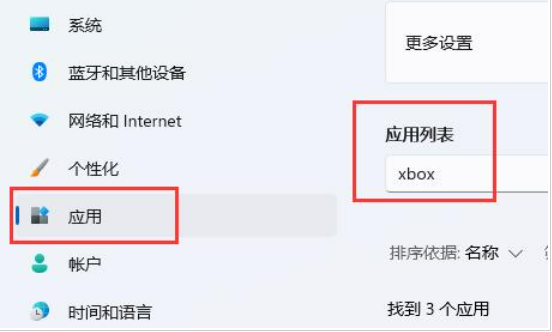
2、进入到新的界面后,点击左侧栏中的“应用”,随后将右侧的“应用列表”选择为“Xbox”。
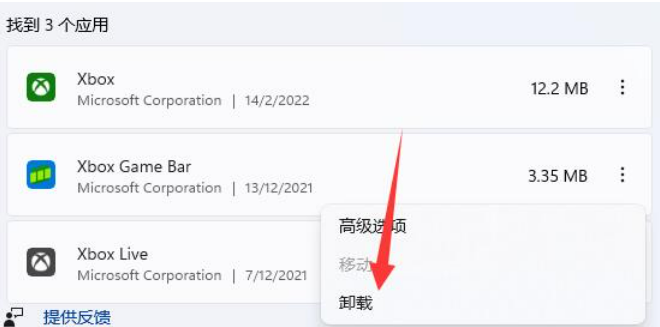
3、然后找到其中的“xbox game bar”,点击右侧的三个点图标,将其“卸载”即可。
方法二:
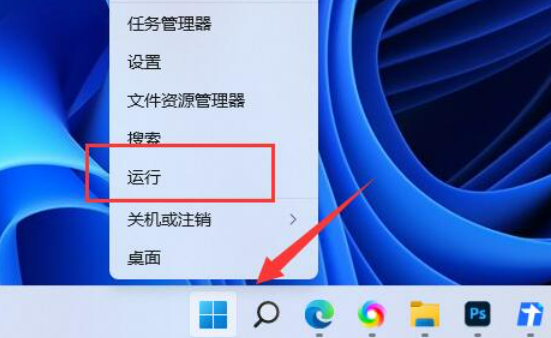
1、如果卸载没有用的话,就右击左下角任务栏中的“开始”,选择选项列表中的“运行”。
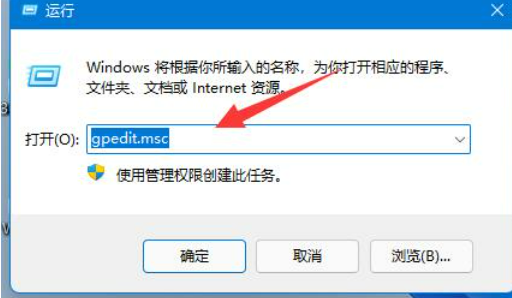
2、在弹出的运行窗口中,输入“gpedit.msc”回车打开。
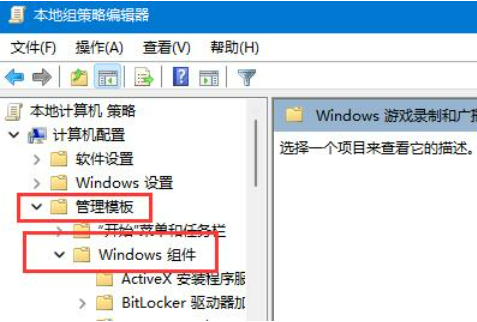
3、进入到组策略编辑器界面后,依次点击左侧栏中的“计算机配置——管理模板——Windows组件”。
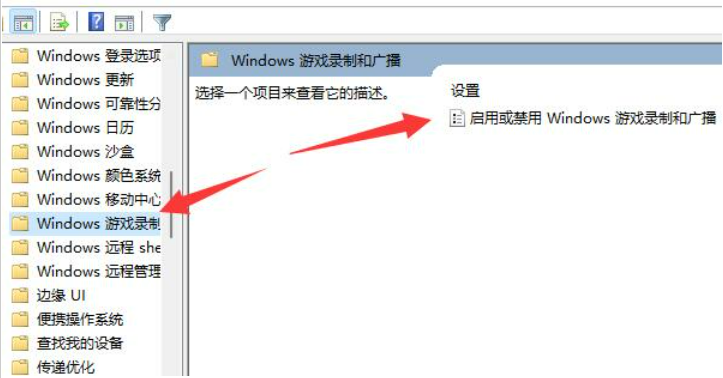
4、随后点击其中的“Windows游戏录制和广播”,然后双击打开右侧中的“启用或禁用Windows游戏录制和广播”。
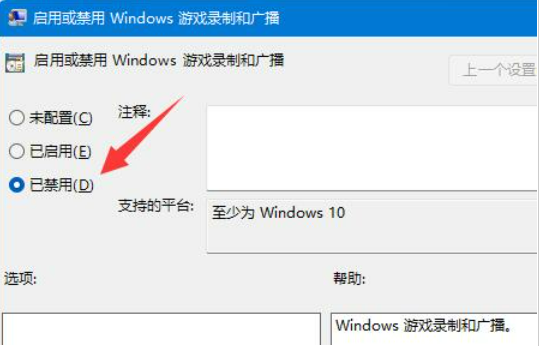
5、最后在打开的窗口中,将“已禁用”勾选上即可。
扩展阅读
| 快捷键 | |||
| 快捷键失效 | 快捷键不能切换窗口 | 取消按住Shift键关闭大写锁定 | 中英文切换快捷键设置 |
| prtsc截图没反应 | |||
猜你喜欢
最新应用







热门应用













