
win7不能全屏玩游戏怎么解决?快速解决方法介绍
番茄系统家园 · 2024-03-21 09:19:25
最近很多win7的用户玩游戏遇到了无法全屏显示的问题,那么应该怎么解决呢?下面一起来看看吧!
方法一
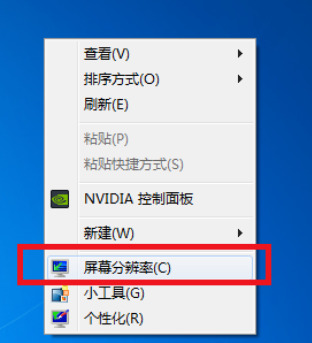
1、在系统桌面的空白处右击鼠标选择屏幕分辨率点击进行下一步。
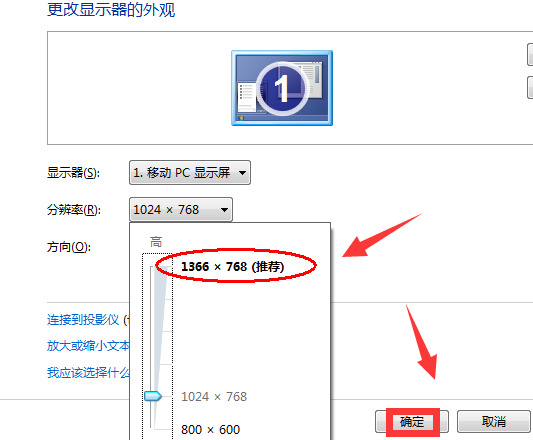
2、在更改显示器外观界面对显示器的分辨率进行更改为推荐,这样就可以解决大部分的显示器无法全屏问题的了。
方法二
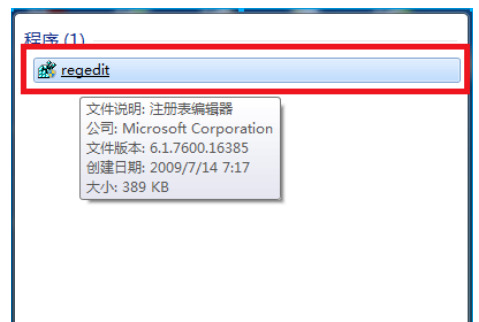
1、点击有下家的开始菜单后输入regedit回车确定。
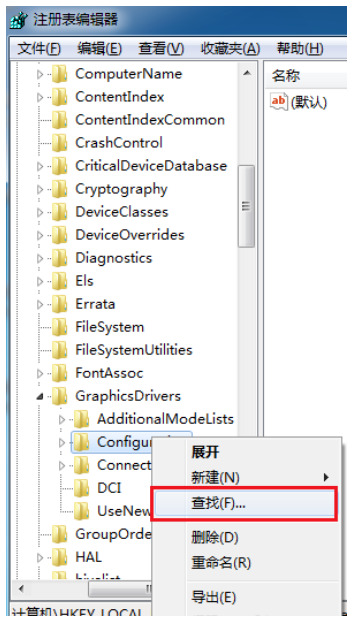
2、在打开的注册编辑器中按照顺序依次打开HEKY_LOCAL_MACHINE\SYSTEM\ControlSet001\Control\GraphicsDrevers\configuration,在configuration上右击选择“查找”。
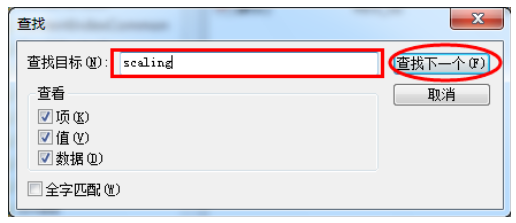
3、在打开的查找界面输入scaling然后点击查找下一个。
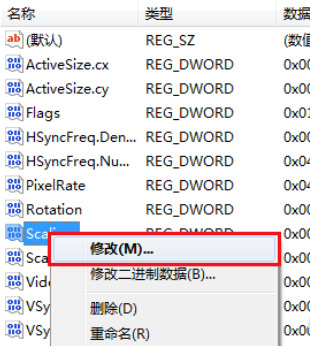
4、在打开的界面中找到并且点击scaling,选择修改。
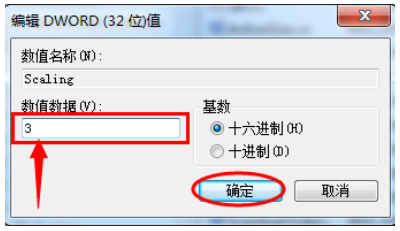
5、将弹出界面中的数值数据由4改为3更改后确定就可以解决显示不全屏的问题。
注:如果在第一次更改后还是没有解决显示问题需要再一次将数字3改回4。
方法三
使用桌面工具
推荐大家下载:小智桌面
小智桌面,致力于为桌面提效与美化服务,页面简洁,操作简单,安装完成后打开就能使用,快速解决桌面显示的各种问题

猜你喜欢
最新应用







热门应用













