
Win10系统空闲时电脑硬盘一直读写怎么办
番茄系统家园 · 2024-01-23 06:45:00
在使用电脑时突然发现Win10系统空闲时硬盘一直读写,这种情况下应该如何解决呢?下面就为大家带来Win10系统空闲时电脑硬盘一直读写怎么办详细解决办法,一起来看看吧。
解决方法:
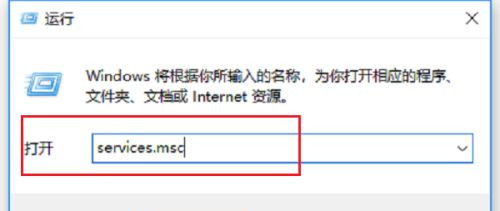
1、"win+R"快捷键开启运行,输入"services.msc",回车打开。
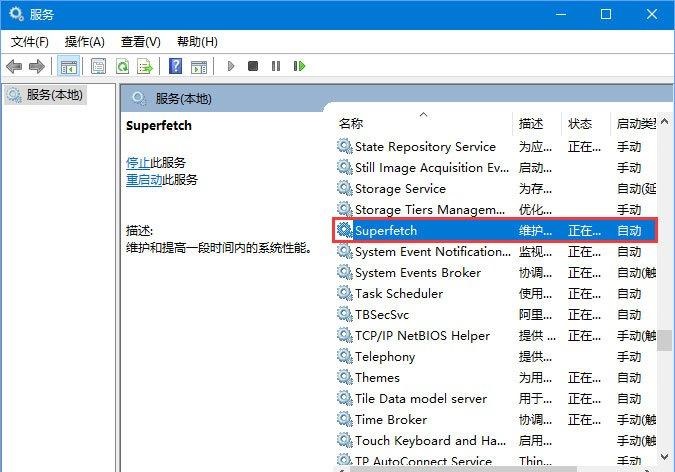
2、进入到新的界面后,找到右侧中的"superfetch"双击打开。
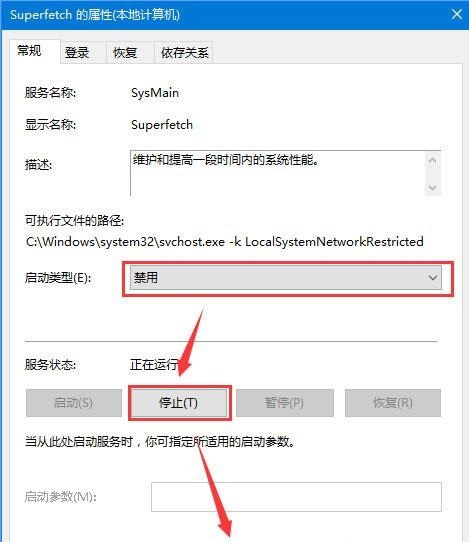
3、在打开的窗口中,将"启动类型"设置为"禁用",接着点击"服务状态"中的"停止",并点击确定保存。
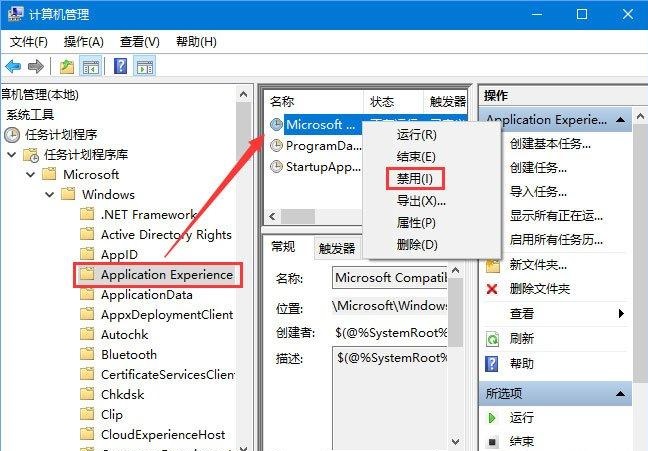
4、随后右击桌面上的"此电脑",选择选项列表中的"管理"。
5、进入到计算机管理页面后,依次点击左侧栏中的"计算机管理系统工具任务计划程序任务计划程序库MicrosoftWindowsApplication ExperienceApplication Experience",然后找到右侧中的"Microsoft Compatibility Appraiser",右击选择将其"禁用"即可。
以上就是Win10系统空闲时电脑硬盘一直读写怎么办的全部内容了,希望可以帮助到你,关注本站了解更多相关资讯。
免责声明: 凡标注转载/编译字样内容并非本站原创,转载目的在于传递更多信息,并不代表本网赞同其观点和对其真实性负责。如果你觉得本文好,欢迎推荐给朋友阅读;本文链接: https://m.nndssk.com/xtjc/415397kpGFQy.html。扩展阅读
| 磁盘问题 | |||
| 服务主机磁盘占用率过高 | |||
猜你喜欢
最新应用







热门应用













