
win11多窗口布局设置教程
番茄系统家园 · 2023-12-08 03:06:48
最近有不少朋友的电脑都将系统升级成win11系统,但是很多朋友对其功能还不太熟悉。比较多朋友都表示自己不知道在哪里设置多窗口布局,本文小编就给大家带来win11系统多窗口布局设置方法,有需要的朋友一起来看文章详细内容吧。
工具/原料:
系统版本:win11系统
品牌型号:联想小新air16
方法/步骤:
使用快捷键Win+Z开启win11多窗口布局设置:
1、in11系统多窗口布局设置方法,首先就是打开多个任务窗口。
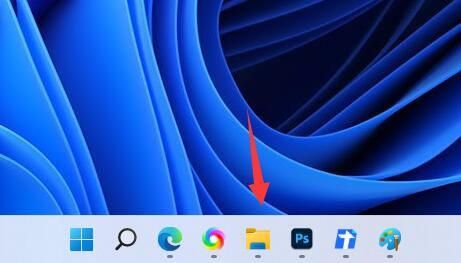
2、打开其中一个想要使用的窗口。
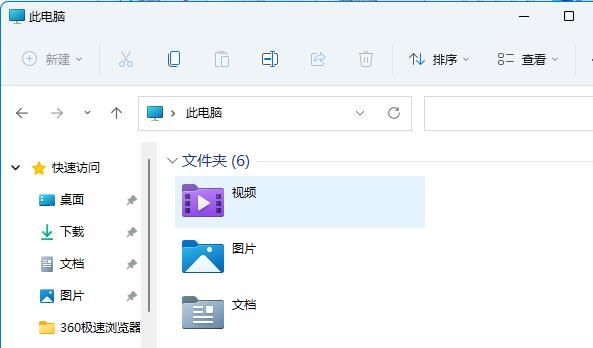
3、按下键盘“ Win+Z ”快捷键。
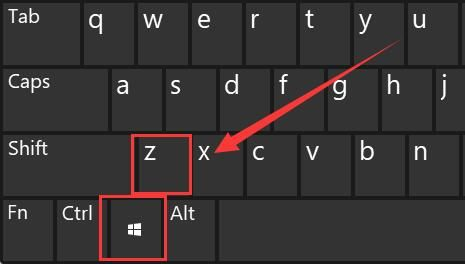
4、在窗口右上角选择一种你想要的并列窗口布局模式,点击其中一个窗口作为该窗口的位置。
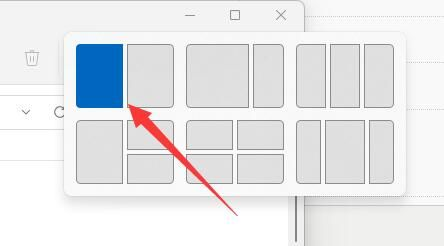
5、右边会弹出所有可选窗口,选择想要并排的另一个窗口。
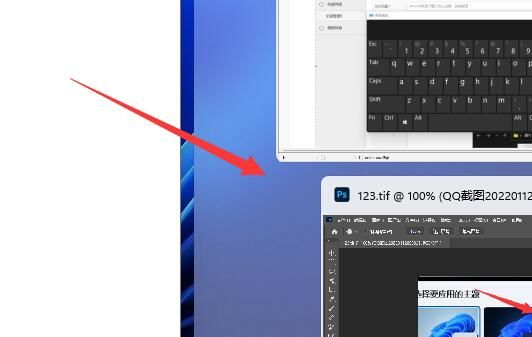
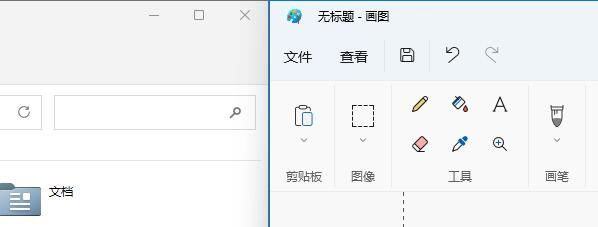
6、点击后,就可以发现两个窗口并排显示了。
总结:
以上就是小编为大家带来的win11系统多窗口布局设置方法的全部内容了, win11支持多种窗口并排模式,大家可以根据自己的喜好来选择,希望本文内容可以帮助到大家。
猜你喜欢
最新应用







热门应用













