
戴尔电脑的win11怎么升级 Dell电脑系统升级方法
番茄系统家园 · 2023-11-16 01:43:10
有网友第一次使用win11系统,对系统的操作不是很了解,想给系统升级维护下却不知道怎么操作,那么win11怎么升级呢?一起来看看电脑win11升级的方法。
工具/原料:
系统版本:win11专业版
品牌型号:戴尔 灵越15
软件版本:小白一键重装系统v2990
方法/步骤:
方法一:使用系统自带的升级更新功能
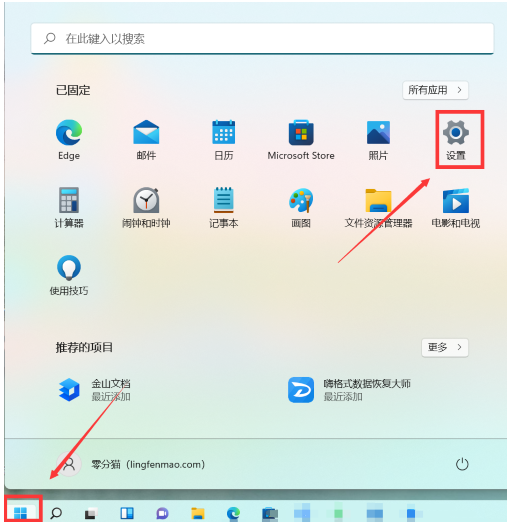
1、点击桌面左下角的开始菜单,选择“设置”。
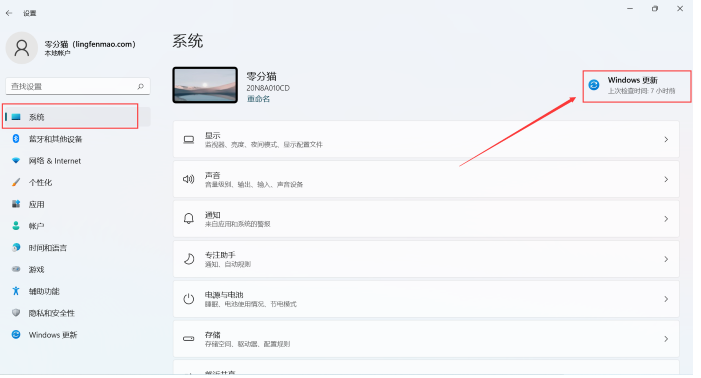
2、点击左侧的“系统”后再点击右侧的“Windows更新”。
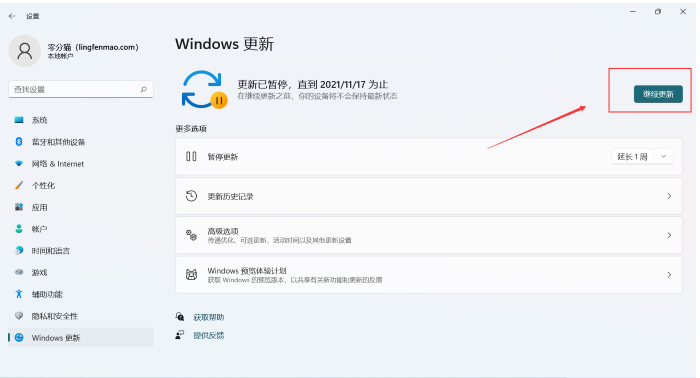
3、在windows更新页面点击右侧“继续更新”即可完成。
方法二:通过Win11更新助手升级
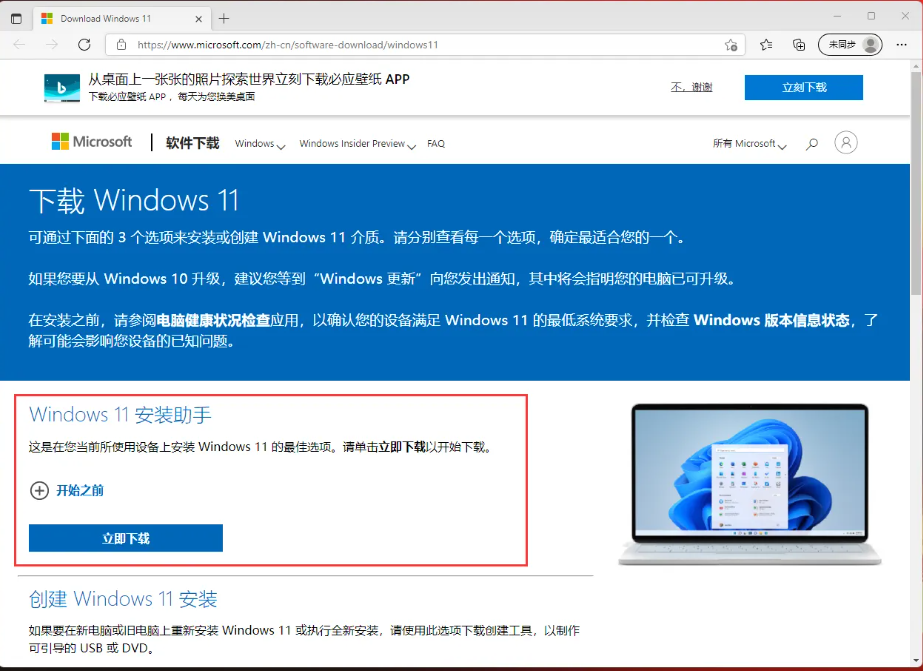
1、进入微软官网下载Win11安装助手。

2、下载之后,右键Win11安装助手,进入“属性”在兼容性中勾选以“Windows7兼容模式运”行。
3、然后鼠标右键“Win11安装助手”以管理员权限运行这个软件,按照提示一步一步安装即可。

猜你喜欢
最新应用







热门应用













