
电脑win11怎么升级显卡驱动
番茄系统家园 · 2023-11-16 01:43:13
对于一些刚使用win11系统的小伙伴来说,很多win11的相关操作都还不是很熟悉,自己不知道win11怎么升级显卡驱动怎么办,导致无法正常使用显卡驱动最新版功能。下面就教下大家win11升级显卡驱动方法。
工具/原料:
系统版本:windows11系统
品牌型号:联想thinkpad14
软件版本:360驱动大师2.0
方法/步骤:
方法一:在设备管理器内更新显卡驱动
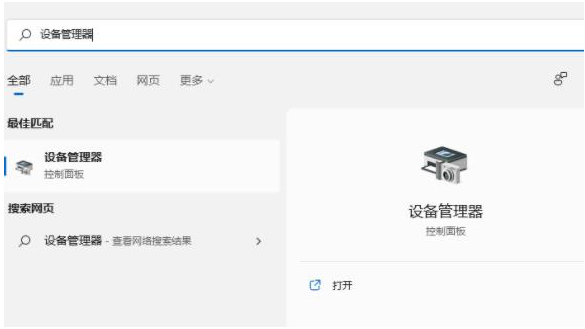
1、win11怎么升级显卡驱动呢?首先在win11系统桌面底部的搜索栏中输入“设备管理器”打开。
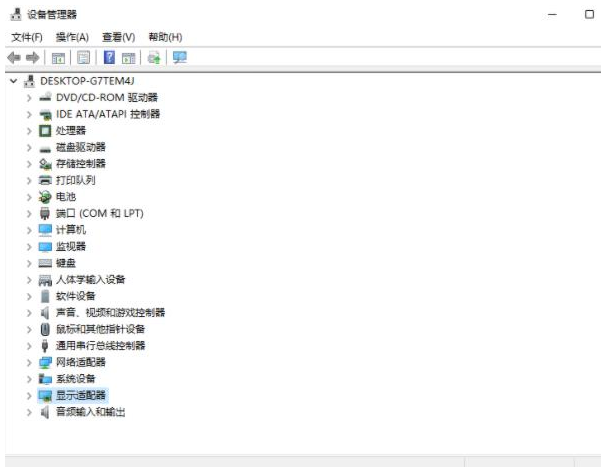
2、接着进入“设备管理器”,展开“显示适配器”。
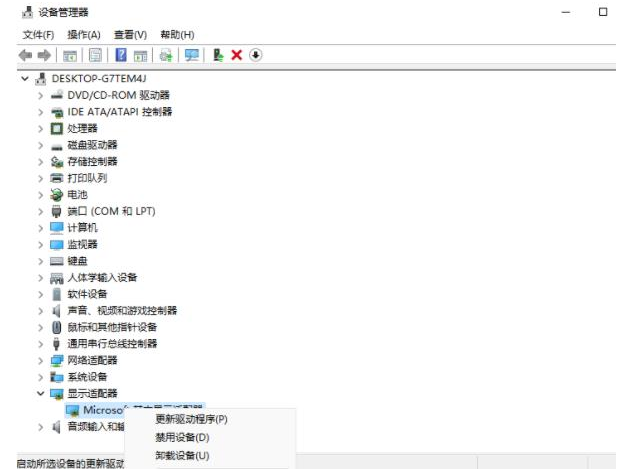
3、点击选择“更新驱动程序”。
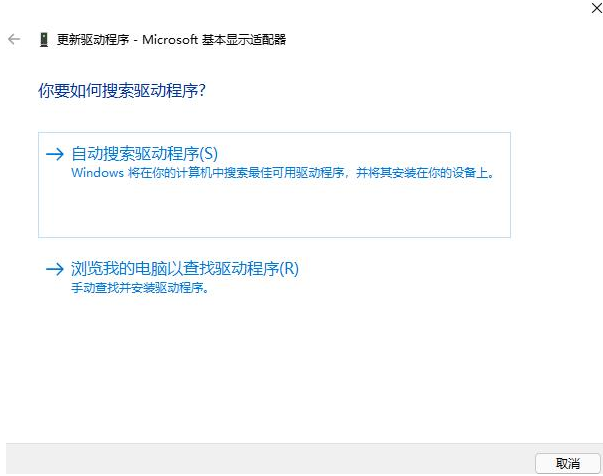
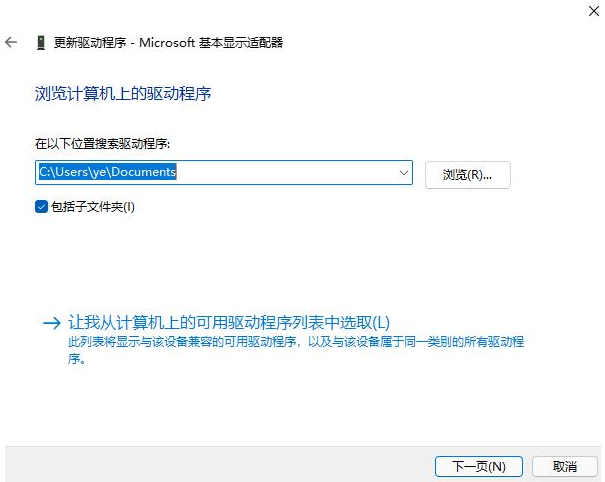
4、接着选择“浏览我的计算机以查找驱动程序软件”。
5、添加你的程序驱动程序,点击“下一步”即可轻松完成安装。(如果需要重新安装驱动的话,也可以选择卸载掉驱动,接着去电脑官网下载新的驱动安装即可)
方法二:借助第三方工具更新显卡驱动
除了方法一之外,对于电脑新手小白来说,我们其实还可以使用第三方驱动程序帮助自动扫描、安装、修复和更新电脑需要的任何驱动程序。这里小编比较推荐大家可使用360驱动大师工具,只需打开软件进行扫描检查安装就可以啦。

总结:
以上便是win11升级显卡驱动方法,我们既可以通过使用系统自带的设备管理器内进行更新升级,也可以选择借助工具来自动完成升级安装操作,有需要的用户可参照教程操作。
猜你喜欢
最新应用







热门应用













