
windows如何配置java环境变量 java环境变量配置教程
番茄系统家园 · 2023-10-12 10:08:06
windows系统是大家最常使用的,很多人不太清楚windows如何配置java环境变量,大家都很好奇,接下来小编给大家带来java环境变量配置教程。
windows如何配置java环境变量
本文章以Windows为例记录Java环境变量配置详情。
笔者系统为windows10, JDK百度云链接放在文末有需要的可以下载。
当我们下载并安装好JDK后需要配置环境变量,否则无法方便的使用JDK中的工具进行Java源文件的编译及运行,或者其他工具的使用如下图所示:
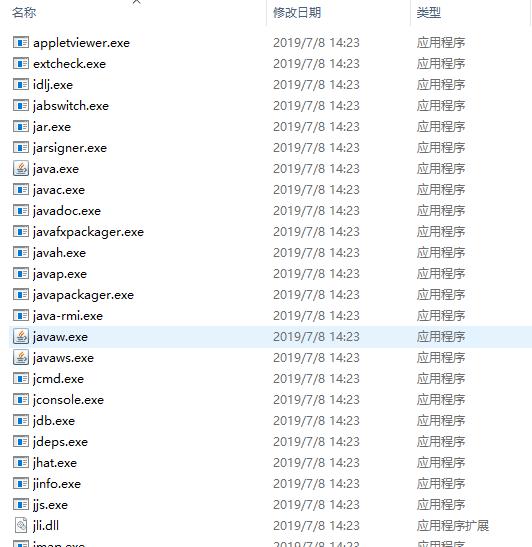
找到系统属性并打开环境变量编辑面板
windows10可通过快捷键 win+S 唤出搜索面板,输入“环境变量“”即会出现如下图选项

win键
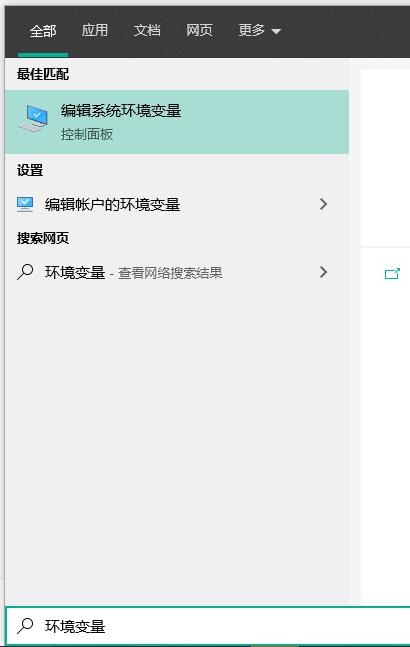
点击“编辑系统环境变量”后出现系统属性面板,再点击“环境变量”就会出现环境变量编辑面板如下图
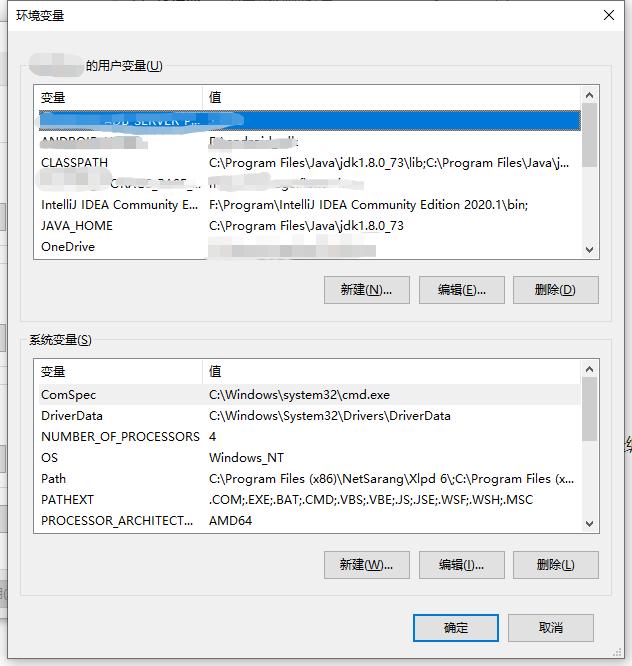
2.配置JAVA_HOME、CLASSPATH、Path环境变量
根据个人电脑使用情况来选择是在用户变量下配置还是在系统变量下配置
用户下配置:只针对当前用户生效,切换到其他用户登录该电脑时就无法使用;
系统变量下配置:针对所有用户生效,无论哪个用户登录该电脑都可直接使用;
以当前用户下配置为例
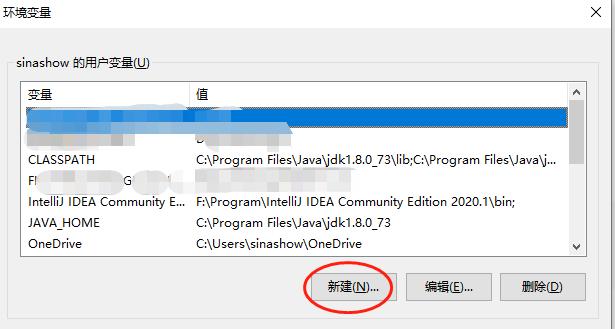
2.1点击“新建”变量名为 JAVA_HOME 变量值为 JDK安装目录 一般默认安装在 “C:\Program Files\Java\”下,如果更改了安装目录请选择相应的目录如图:
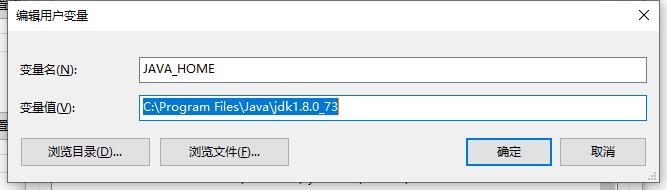
具体的JDK文件夹以安装的JDK版本为准。
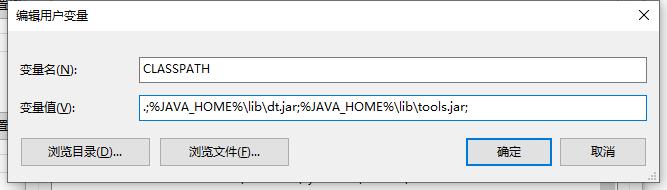
2.2点击“新建” 变量名为 CLASSPATH 变量值为 .;%JAVA_HOME%\lib\dt.jar;%JAVA_HOME%\lib\tools.jar; 如图
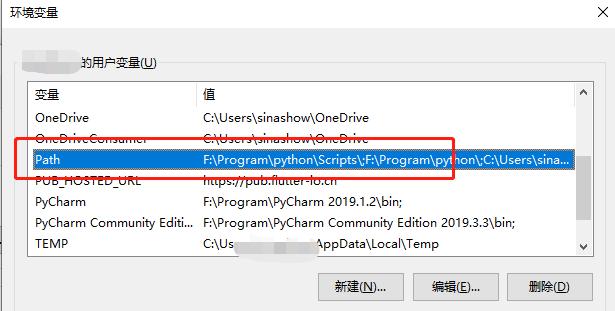
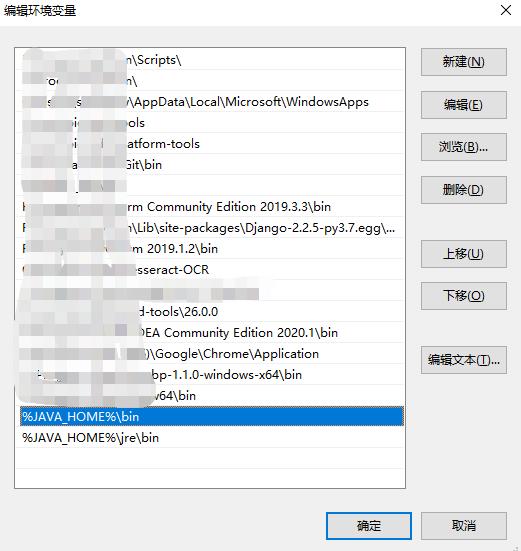
2.3查看当前用户下是否有“Path”环境变量,如果有选中后点编辑即可,没有点击新建即可
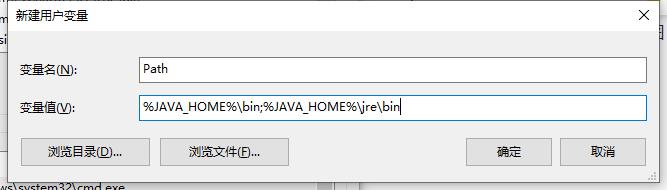
2.3.1新建Path的情况下 变量值为 %JAVA_HOME%\bin;%JAVA_HOME%\jre\ibn 如图
2.3.2编辑Path的情况下需新建两条路径 %JAVA_HOME%\bin 和 %JAVA_HOME%\jre\ibn 如图
3.验证环境变量是否配置成功
使用win+R快捷键唤出运行面板输入cmd 回车打开Windows控制台程序,输入java、javac出现下图情况就说明配置成功
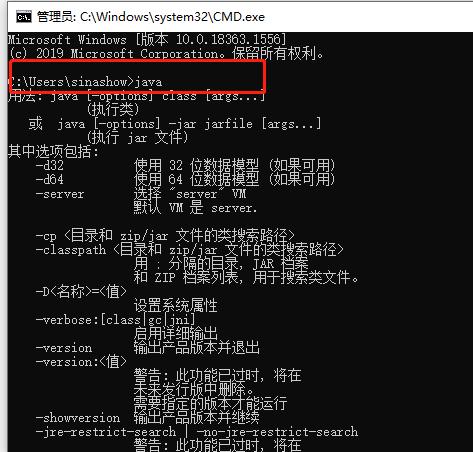
至此Java环境变量就配置完成,各位小伙伴就可以愉快地使用Java了。
以上就是windows如何配置java环境变量,java环境变量配置教程的全部内容了,希望对各位小伙伴有所帮助。
免责声明: 凡标注转载/编译字样内容并非本站原创,转载目的在于传递更多信息,并不代表本网赞同其观点和对其真实性负责。如果你觉得本文好,欢迎推荐给朋友阅读;本文链接: https://m.nndssk.com/xtjc/411798XfF7LB.html。



















