
Win10平板模式怎么使用虚拟按键 Win10平板模式虚拟按键开启教学
番茄系统家园 · 2023-10-10 09:45:56
win10用户开启平板模式后,想要使用虚拟按键方便输入,现在有不少笔记本电脑支持触屏操作的,我们可以切换win10系统中的平板模式来使用,那么Win10平板模式怎么使用虚拟按键呢,接下来小编给大家带来Win10平板模式虚拟按键开启教学。
Win10平板模式怎么使用虚拟按键
有些笔记本电脑电脑是能够适用触屏的,例如各种各样的pc平板二合一机器设备全是触屏的。因此当我们将要系统的模式转换到Win10平板模式时,如何去打开显示器的虚拟按键来用呢?一起来看看以内的实际操作实例教程吧。
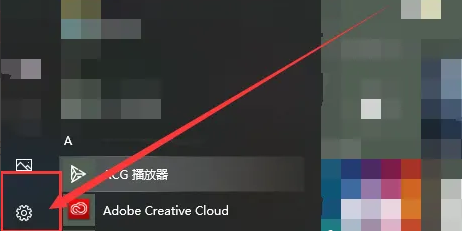
1、点击左下角任务栏中的"开始",选择菜单列表中的"设置"。
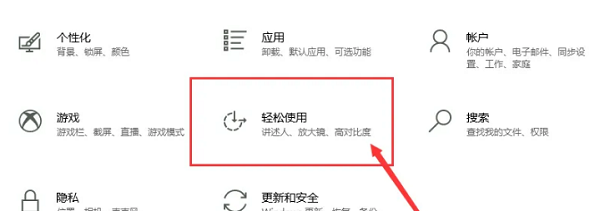
2、进入到新的窗口界面后,点击其中的"轻松使用"选项。
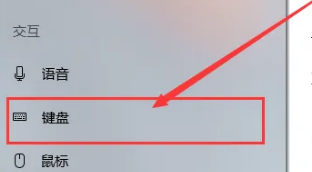
3、在打开的窗口界面中,点击左侧栏中的"键盘"选项。
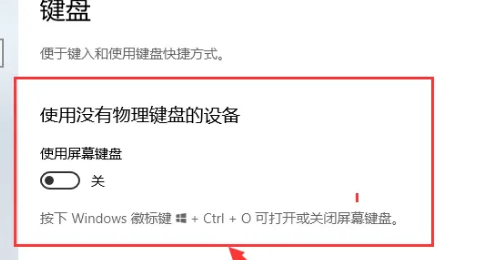
4、然后找到右侧中的"使用屏幕键盘"。最后将其小方框给勾选上就可以了。
以上就是Win10平板模式怎么使用虚拟按键,Win10平板模式虚拟按键开启教学的全部内容了,希望对各位小伙伴有所帮助。
猜你喜欢
最新应用







热门应用













