
Win10怎么增加系统暂停更新时间 Win10暂停更新设置方法
番茄系统家园 · 2023-10-10 09:46:23
win10一直以来的使用用户都很多,很多人在使用的过程中会有各种问题,比如系统暂停更新是有时间限制的,想知道Win10怎么增加系统暂停更新时间,接下来小编给大家带来Win10暂停更新设置方法。
Win10怎么增加系统暂停更新时间
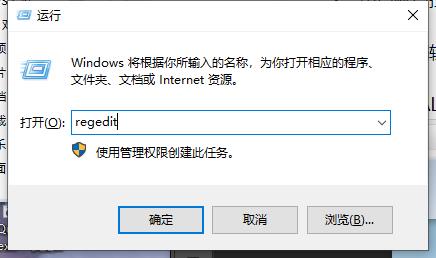
1、"win+R"快捷键开启运行,输入"regedit"回车打开。
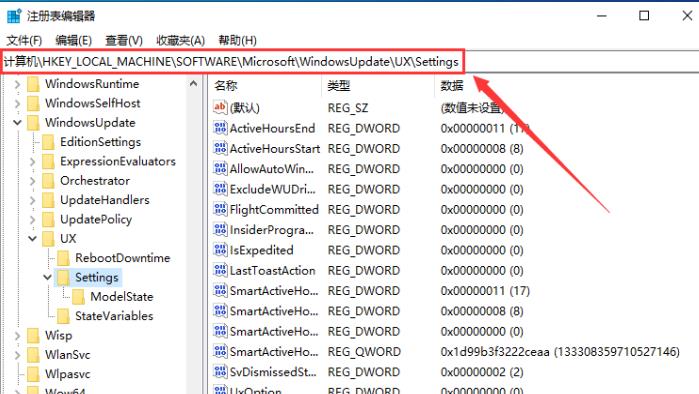
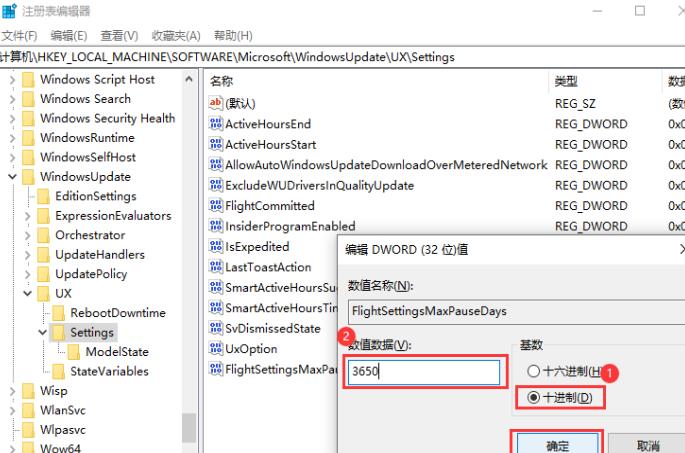
2、进入到注册表编辑器粗窗口后,将"HKEY_LOCAL_MACHINESOFTWAREMicrosoftWindowsUpdateUXSettings"复制粘贴到上方地址栏中并回车定位到此。
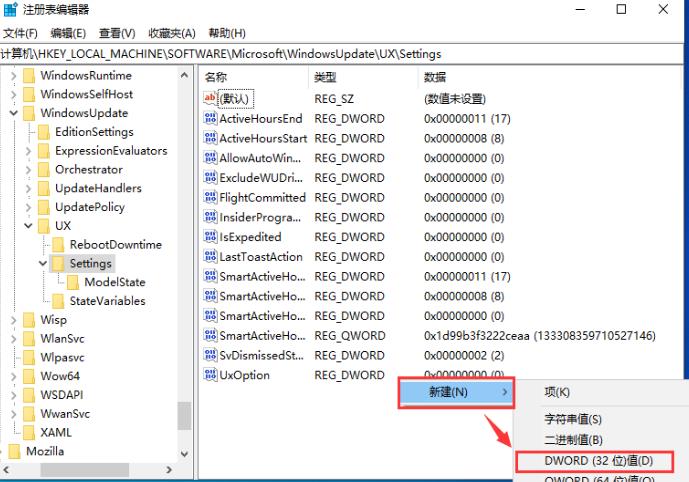
3、接着右击右侧空白处,选择"新建"一个"DWORD值"。
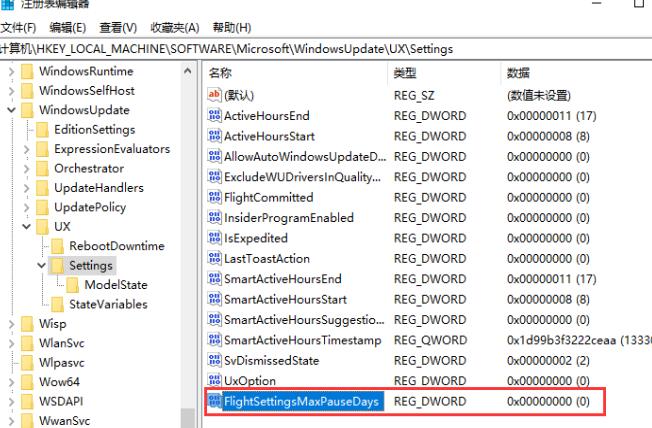
4、然后将其命名为"FlightSettingsMaxPauseDays"。
5、双击"FlightSettingsMaxPauseDays"值,在打开的窗口界面中,勾选"基数"中的"十进制",并在"数值数据"中输入想要暂停更新的时间天数,最后点击"确定"保存即可。
以上就是Win10怎么增加系统暂停更新时间,Win10暂停更新设置方法的全部内容了,希望对各位小伙伴有所帮助。
猜你喜欢
最新应用







热门应用













